

ರೀಟಾ ಎಲ್ ಖೌರಿ / ಆಂಡ್ರಾಯ್ಡ್ ಪ್ರಾಧಿಕಾರ
ಗೂಗಲ್ ಪಿಕ್ಸೆಲ್ 10 ರ ಹೊಸ ಪ್ರಮುಖ ವೈಶಿಷ್ಟ್ಯವೆಂದರೆ ಡೈಲಿ ಹಬ್, ಗೂಗಲ್ನ ಎರಡನೇ ಪ್ರಯತ್ನ (ಸಹಾಯಕ ಸ್ನ್ಯಾಪ್ಶಾಟ್ ನಂತರ) ನಿಮಗೆ ಅಗತ್ಯವಿರುವಾಗ ನಿಮಗೆ ಸೂಕ್ತವಾದ ಮಾಹಿತಿಯನ್ನು ತೋರಿಸುವ ಮೂಲಕ ಅತ್ಯಂತ ಉಪಯುಕ್ತವಾದ ಗೂಗಲ್ ನೌ ಅನ್ನು ಪುನರ್ಜನ್ಮ ಪಡೆಯುವಲ್ಲಿ. ಆದಾಗ್ಯೂ, ಡೈಲಿ ಹಬ್ ನನ್ನಿಂದ ಪ್ರಾರಂಭವಾಗುವ ಅನೇಕ ಫೋನ್ಗಳಲ್ಲಿ ಲಭ್ಯವಿರುವ ಅಥವಾ ಸಕ್ರಿಯಗೊಂಡಂತೆ ತೋರುತ್ತಿಲ್ಲ. ಅದನ್ನು ಪರೀಕ್ಷಿಸಲು ನಾನು ತುಂಬಾ ಉತ್ಸುಕನಾಗಿದ್ದೆ, ಅದನ್ನು ಹೇಗೆ ಸೈಡ್ ಲೋಡ್ ಮಾಡುವುದು ಮತ್ತು ಅದನ್ನು ನನ್ನ ಫೋನ್ನಲ್ಲಿ ವಿಶ್ವಾಸಾರ್ಹವಾಗಿ ಪ್ರಾರಂಭಿಸುವುದು ಹೇಗೆ ಎಂದು ನಾನು ಕಂಡುಕೊಂಡಿದ್ದೇನೆ. ನಾನು ಅದನ್ನು ಹೇಗೆ ಮಾಡಿದ್ದೇನೆ ಎಂಬುದು ಇಲ್ಲಿದೆ.
ದೈನಂದಿನ ಹಬ್ ಎಪಿಕೆ ಅನ್ನು ಪಡೆದುಕೊಳ್ಳಿ ಮತ್ತು ಸ್ಥಾಪಿಸಿ
ಅನೇಕ ಪಿಕ್ಸೆಲ್ 10 ಮತ್ತು 10 ಪ್ರೊ ಘಟಕಗಳಲ್ಲಿ, ಡೈಲಿ ಹಬ್ ಅನ್ನು ಸ್ಥಾಪಿಸಲಾಗಿದೆ ಆದರೆ ಕೆಲವು ಮೆಗಾಬೈಟ್ಗಳ ತೂಕವಿರುವ “ಸ್ಟಬ್” ಎಪಿಕೆ ಎಂದು ಮಾತ್ರ ತೋರಿಸುತ್ತದೆ, ಮತ್ತು ಅದನ್ನು ಎಲ್ಲಿಂದಲಾದರೂ ತೆರೆಯಲಾಗುವುದಿಲ್ಲ. ನನ್ನ ಪಿಕ್ಸೆಲ್ 10 ಪ್ರೊ ಮತ್ತು 10 ಪ್ರೊ ಎಕ್ಸ್ಎಲ್ ಎರಡರಲ್ಲೂ ಹೀಗಿದೆ. ಪ್ಲೇ ಸ್ಟೋರ್ನಲ್ಲಿ ಡೈಲಿ ಹಬ್ಗೆ ನವೀಕರಣ ಇದ್ದರೂ, ಅದು ಸ್ಟಬ್ ಅಪ್ಲಿಕೇಶನ್ ಆವೃತ್ತಿಯಲ್ಲಿ ಸಿಲುಕಿಕೊಂಡಿದೆ. ಹಾಗಾಗಿ ಈ ಹಂತಗಳನ್ನು ಅನುಸರಿಸುವ ಮೂಲಕ ನಾನು ಅದನ್ನು ಸೈಡ್ಲೋಡ್ ಮಾಡಬೇಕಾಗಿತ್ತು:
- ಡೈಲಿ ಹಬ್ ಎಪಿಕೆ ಎಪಿಕೆ ಕನ್ನಡಿಯಲ್ಲಿ ಸಾರ್ವಜನಿಕವಾಗಿ ಲಭ್ಯವಿದೆ. ನಿಮ್ಮ ಫೋನ್ನಲ್ಲಿ ಆ ಪುಟಕ್ಕೆ ಹೋಗಿ ದೊಡ್ಡ ಕಿತ್ತಳೆ ಒತ್ತಿರಿ ಎಪಿಕೆ ಬಂಡಲ್ ಡೌನ್ಲೋಡ್ ಮಾಡಿ ಐಕಾನ್.
- ನೀವು ಅದನ್ನು ನೇರವಾಗಿ ಸ್ಥಾಪಿಸಲು ಸಾಧ್ಯವಿಲ್ಲ, ಆದರೂ, ಇದು ನೇರ ಎಪಿಕೆ ಅಲ್ಲ ಆದರೆ ಒಂದು ಬಂಡಲ್. ಎಪಿಕೆ ಕಟ್ಟುಗಳನ್ನು ಸ್ಥಾಪಿಸುವ ಹಲವಾರು ಅಪ್ಲಿಕೇಶನ್ಗಳಿವೆ, ಆದರೆ ನಾವು ಅದನ್ನು ಎಪಿಕೆ ಮಿರರ್ನಿಂದ ಪಡೆದುಕೊಂಡಿದ್ದರಿಂದ, ನಮಗೆ ಎಪಿಕೆಮಿರರ್ ಸ್ಥಾಪಕ ಬೇಕು. ಅದನ್ನು ಪ್ಲೇ ಅಂಗಡಿಯಿಂದ ಪಡೆದುಕೊಳ್ಳಿ.
- ತೆರೆಯಿರಿ apkmirror ಸ್ಥಾಪಕ> ಫೈಲ್ಗಳನ್ನು ಬ್ರೌಸ್ ಮಾಡಿಗೆ ಹೋಗಿ ಡೌನ್ಲೋಡ್ ಫೋಲ್ಡರ್, ಮತ್ತು ನೀವು ಹೊಸ ದೈನಂದಿನ ಹಬ್ ಅನುಸ್ಥಾಪನಾ ಫೈಲ್ ಅನ್ನು ಅದರ ಕೆಳಗೆ ಹಸಿರು ಎಪಿಕೆಎಂ ಲಾಂ with ನದೊಂದಿಗೆ ಕಾಣಬಹುದು.
- ಅದನ್ನು ಆಯ್ಕೆಮಾಡಿ> ಪ್ಯಾಕೇಜ್ ಸ್ಥಾಪಿಸಿ. ಮುಂದುವರಿಯುವ ಮೊದಲು ಅಪ್ಲಿಕೇಶನ್ ಸಹಿಯನ್ನು ಪರಿಶೀಲಿಸುತ್ತದೆ.
- ನೀವು ಈಗ ನೀವು ಸ್ಥಾಪಿಸಲು ಬಯಸುವ ಫೈಲ್ಗಳನ್ನು ಆಯ್ಕೆ ಮಾಡಬಹುದು; ವಾಸ್ತುಶಿಲ್ಪ ಮತ್ತು ಡಿಪಿಐ ಫೈಲ್ಗಳನ್ನು ಇಟ್ಟುಕೊಳ್ಳುವುದು ಕಡ್ಡಾಯವಾಗಿದೆ, ಆದರೆ ನೀವು ಬಯಸಿದರೆ ಇಂಗ್ಲಿಷ್ಗಿಂತ ವಿಭಿನ್ನ ಭಾಷೆಯನ್ನು ತೆಗೆದುಕೊಳ್ಳಲು ಹಿಂಜರಿಯಬೇಡಿ.
- ಜಾಹೀರಾತುಗಳನ್ನು ತೆಗೆದುಹಾಕಲು ನೀವು ಚಂದಾದಾರರಾಗಬಹುದು ಅಥವಾ ಜಾಹೀರಾತು ವೀಕ್ಷಿಸಿ ಮತ್ತು ಅಪ್ಲಿಕೇಶನ್ ಸ್ಥಾಪಿಸಿ. ನಾನು ಎರಡನೆಯದನ್ನು ಮಾಡಿದ್ದೇನೆ.
- APKMirror ಸ್ಥಾಪಕವನ್ನು ಬಳಸಿಕೊಂಡು ಇದು ನಿಮ್ಮ ಮೊದಲ ಬಾರಿಗೆ ಆಗಿದ್ದರೆ, ಅಜ್ಞಾತ ಅಪ್ಲಿಕೇಶನ್ಗಳನ್ನು ಸ್ಥಾಪಿಸಲು ಅದನ್ನು ಅನುಮತಿಸಲು ನಿಮ್ಮನ್ನು ಕೇಳಲಾಗುತ್ತದೆ. ಸಕ್ರಿಯಗೊಳಿಸಲಾಗಿದೆ ಈ ಮೂಲದಿಂದ ಅನುಮತಿಸಿ ಆಯ್ಕೆ, ಮತ್ತು ಹಿಂತಿರುಗಿ.
- ಜಾಹೀರಾತನ್ನು ಆಡಿದ ನಂತರ, ನೀವು ದೈನಂದಿನ ಹಬ್ ಅನ್ನು ನವೀಕರಿಸಲು ಬಯಸುತ್ತೀರಾ ಎಂದು ಕೇಳುವ ಪಾಪ್-ಅಪ್ ಕಂಡುಬರುತ್ತದೆ. ಆರಿಸು ನವೀಕರಿಸು.
- ನವೀಕರಿಸಿದ ಆವೃತ್ತಿಯನ್ನು ಈಗ ಸ್ಥಾಪಿಸಲಾಗುವುದು, ಮತ್ತು ನಿಮಗೆ ಆಯ್ಕೆ ಇದೆ ತೆರೆದ ಅಪ್ಲಿಕೇಶನ್.
ನೀವು ಈಗ ನಿಮ್ಮ Google ಖಾತೆಯೊಂದಿಗೆ ಸೈನ್ ಇನ್ ಮಾಡಬಹುದು ಮತ್ತು ನಿಮ್ಮ ಮೊದಲ ದೈನಂದಿನ ಹಬ್ ಅನ್ನು ಪರಿಶೀಲಿಸಬಹುದು. ನಾನು ಎದುರಿಸಿದ ಸಮಸ್ಯೆ ಎಂದರೆ, ಅಪ್ಲಿಕೇಶನ್ ಡ್ರಾಯರ್ನಲ್ಲಿ ಅಪ್ಲಿಕೇಶನ್ ತೋರಿಸುವುದಿಲ್ಲ. ಪ್ಲೇ ಅಂಗಡಿಯಿಂದ ನೇರವಾಗಿ ಪೂರ್ಣ ನವೀಕರಣವನ್ನು ಪಡೆಯುವವರಿಗೆ ಸಹ, ಅದನ್ನು ಪ್ರಾರಂಭಿಸಲು ಅಪ್ಲಿಕೇಶನ್ಗೆ ಗೋಚರಿಸುವ ಐಕಾನ್ ಇಲ್ಲ.
ಡಿಸ್ಕವರ್ ಫೀಡ್ನಿಂದ ಇದನ್ನು ಪ್ರವೇಶಿಸಬೇಕೆಂದು ಗೂಗಲ್ ಹೇಳುತ್ತದೆ, ಆದ್ದರಿಂದ ಕೆಲವು ಸಮಯದಲ್ಲಿ, ನಿಮ್ಮ ಪಿಕ್ಸೆಲ್ನ ಹೋಮ್ಸ್ಕ್ರೀನ್ನಲ್ಲಿ ಬಲದಿಂದ ಸ್ವೈಪ್ ಮಾಡಲು, ಡಿಸ್ಕವರ್ ಫೀಡ್ ಅನ್ನು ತೆರೆಯಲು ಮತ್ತು ಮೇಲಿನ ಎಡಭಾಗದಲ್ಲಿರುವ ಡೈಲಿ ಹಬ್ ಐಕಾನ್ ನೋಡಲು ನಿಮಗೆ ಸಾಧ್ಯವಾಗುತ್ತದೆ. ಅಲ್ಲಿಯವರೆಗೆ, ನೀವು ಆಟದ ಅಂಗಡಿಗೆ ಹೋಗಬಹುದು, ಡೈಲಿ ಹಬ್ ಪಟ್ಟಿಯನ್ನು ಹುಡುಕಬಹುದು ಮತ್ತು ಓಪನ್ ಟ್ಯಾಪ್ ಮಾಡಬಹುದು, ಅಥವಾ ನೀವು ಶಾರ್ಟ್ಕಟ್ ಅನ್ನು ರಚಿಸಬಹುದು ಅದು ನಿಮ್ಮನ್ನು ನೇರವಾಗಿ ಅಲ್ಲಿಗೆ ಕರೆದೊಯ್ಯುತ್ತದೆ.
ದೈನಂದಿನ ಹಬ್ಗಾಗಿ ಹೋಮ್ ಸ್ಕ್ರೀನ್ ಶಾರ್ಟ್ಕಟ್ ರಚಿಸಿ

ರೀಟಾ ಎಲ್ ಖೌರಿ / ಆಂಡ್ರಾಯ್ಡ್ ಪ್ರಾಧಿಕಾರ
ನೋವಾ ಲಾಂಚರ್ನಂತಹ ಅನೇಕ ಆಂಡ್ರಾಯ್ಡ್ ಲಾಂಚರ್ಗಳು ನಿಮ್ಮ ಫೋನ್ನಲ್ಲಿ ಯಾವುದೇ ಅಪ್ಲಿಕೇಶನ್ ಅಥವಾ ಅಪ್ಲಿಕೇಶನ್ ಚಟುವಟಿಕೆಗೆ (ನಿರ್ದಿಷ್ಟ ಪರದೆ ಅಥವಾ ಅಪ್ಲಿಕೇಶನ್ನ ವಿಭಾಗ) ಶಾರ್ಟ್ಕಟ್ ರಚಿಸಲು ನಿಮಗೆ ಅನುಮತಿಸುತ್ತದೆ. ಆದರೆ ನಾನು ಪಿಕ್ಸೆಲ್ ಲಾಂಚರ್ ಅನ್ನು ಬಳಸುವುದರಿಂದ ಮತ್ತು ಬದಲಾಯಿಸಲು ಬಯಸುವುದಿಲ್ಲವಾದ್ದರಿಂದ, ನಾನು ಅದೇ ಕೆಲಸವನ್ನು ಮಾಡುವ ಅಪ್ಲಿಕೇಶನ್ ಅನ್ನು ಕಂಡುಹಿಡಿಯಬೇಕಾಗಿತ್ತು. ನನ್ನ ಫೋನ್ನಲ್ಲಿ ಎಲ್ಲಾ ರೀತಿಯ ಹೋಮ್ ಸ್ಕ್ರೀನ್ ಶಾರ್ಟ್ಕಟ್ಗಳನ್ನು ರಚಿಸಲು ನಾನು ಬಳಸುತ್ತಿರುವ ಅತ್ಯುತ್ತಮ ಉಚಿತ ಮತ್ತು ಜಾಹೀರಾತು-ಮುಕ್ತ ಅಪ್ಲಿಕೇಶನ್ ಶಾರ್ಟ್ಕಟ್ ತಯಾರಕವನ್ನು ನಮೂದಿಸಿ, ಗೂಗಲ್ ನನಗೆ ತಕ್ಷಣ ಹೊರಹೊಮ್ಮಲು ಬಿಡುವುದಿಲ್ಲ.
ಡೈಲಿ ಹಬ್ ಶಾರ್ಟ್ಕಟ್ ಮಾಡಲು, ಈ ಹಂತಗಳನ್ನು ಅನುಸರಿಸಿ:
- ಶಾರ್ಟ್ಕಟ್ ತಯಾರಕ ತೆರೆಯಿರಿ.
- ಆರಿಸು ಚಟುವಟಿಕೆಗಳು ಮತ್ತು ಹುಡುಕಿ ದೈನಂದಿನ ಕೇಂದ್ರ.
- ಐದು ಚಟುವಟಿಕೆಗಳನ್ನು ಬಿಡಿ ಮತ್ತು “… ಪ್ರಸ್ತುತಿಗಳು.ಹೋಮೈಕ್ಟಿವಿಟಿ” ನೊಂದಿಗೆ ಕೊನೆಗೊಳ್ಳುವ ಮೊದಲನೆಯದನ್ನು ಆರಿಸಿ.
- ನೀವು ಈಗ ಮಾಡಬಹುದು ಈ ಶಾರ್ಟ್ಕಟ್ ಅನ್ನು ಪ್ರಯತ್ನಿಸಿ ಇದು ಕಾರ್ಯನಿರ್ವಹಿಸುತ್ತದೆ ಮತ್ತು ದೈನಂದಿನ ಹಬ್ ತೆರೆಯುತ್ತದೆ ಎಂದು ಖಚಿತಪಡಿಸಿಕೊಳ್ಳಲು. ನೀವು ಅದರ ಲೇಬಲ್ ಮತ್ತು ಐಕಾನ್ ಅನ್ನು ಸಹ ಸಂಪಾದಿಸಬಹುದು ಮತ್ತು ಅದನ್ನು ಲಾಕ್ ಮಾಡಬಹುದು ಆದ್ದರಿಂದ ತೆರೆಯುವ ಮೊದಲು ದೃ hentic ೀಕರಣದ ಅಗತ್ಯವಿರುತ್ತದೆ.
- ನೀವು ಪೂರ್ಣಗೊಳಿಸಿದಾಗ, ಟ್ಯಾಪ್ ಮಾಡಿ ಶಾರ್ಟ್ಕಟ್ ರಚಿಸಿ ಮತ್ತು ಹೊಸ 1 × 1 ಡೈಲಿ ಹಬ್ ಐಕಾನ್ ಅನ್ನು ನಿಮ್ಮ ಮುಖಪುಟದಲ್ಲಿ ಬಿಡಲು ಎಳೆಯಿರಿ.
ನೀವು ಮುಗಿಸಿದ್ದೀರಿ. ನೀವು ಬಯಸಿದರೆ, ನೀವು ಇದನ್ನು ಪುನರಾವರ್ತಿಸಬಹುದು ಮತ್ತು ಐದನೇ ಚಟುವಟಿಕೆಗಾಗಿ ಮತ್ತೊಂದು ಶಾರ್ಟ್ಕಟ್ ಮಾಡಬಹುದು, “… settings.plugin.settingsgatewayactivity” ನೊಂದಿಗೆ ಕೊನೆಗೊಳ್ಳುತ್ತದೆ, ಇದು ದೈನಂದಿನ ಹಬ್ ಅನ್ನು ಆನ್ ಮಾಡಲು ಅಥವಾ ಆಫ್ ಮಾಡಲು ಪ್ರವೇಶಿಸಲಾಗದ ಸೆಟ್ಟಿಂಗ್ ಪುಟವನ್ನು ತೆರೆಯುತ್ತದೆ, ಇದು ಯಾವ ರೀತಿಯ ಮಾಹಿತಿಯನ್ನು ಪ್ರದರ್ಶಿಸುತ್ತದೆ ಎಂಬುದನ್ನು ನಿಮಗೆ ತಿಳಿಸಿ, ಮತ್ತು ಇತರ ಅಪ್ಲಿಕೇಶನ್ಗಳಿಗೆ ಅದರ ಪ್ರವೇಶವನ್ನು ನಿಯಂತ್ರಿಸಲು ನಿಮಗೆ ಅವಕಾಶ ಮಾಡಿಕೊಡಿ.
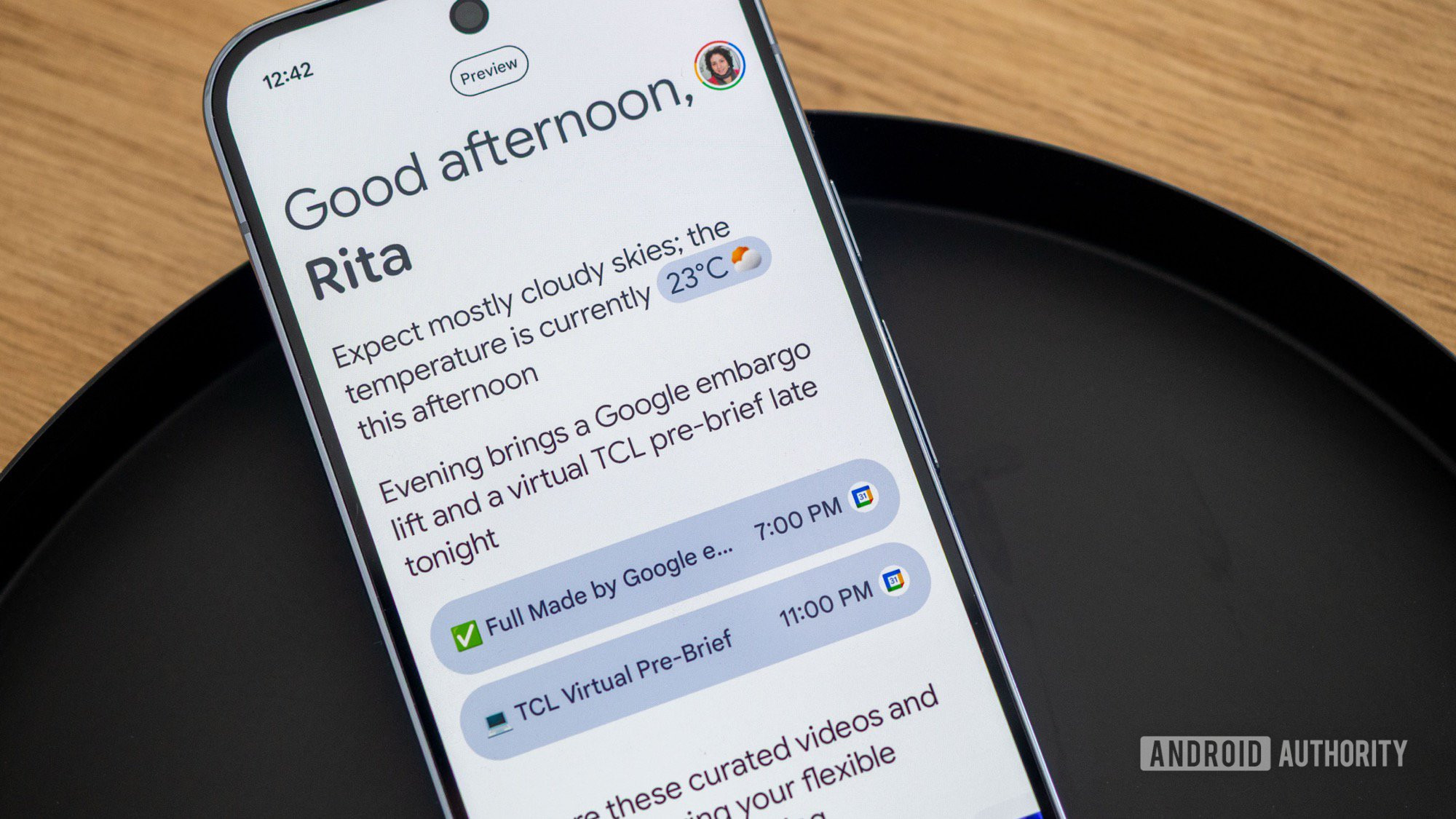
ಭವಿಷ್ಯದ ನವೀಕರಣದಲ್ಲಿ ಗೂಗಲ್ ಇದನ್ನು ಸರಿಪಡಿಸುತ್ತದೆ ಮತ್ತು ದೈನಂದಿನ ಹಬ್ ಮತ್ತು ಅದರ ಸೆಟ್ಟಿಂಗ್ಗಳನ್ನು ಹೆಚ್ಚು ಸುಲಭವಾಗಿ ಪ್ರವೇಶಿಸಬಹುದು ಎಂದು ನಾನು ನಿರೀಕ್ಷಿಸುತ್ತೇನೆ. ಅವರು ಸರಿಯಾಗಿ ಲೈವ್ ಆಗಿರುವಾಗ ಅವರು ಪಿಕ್ಸೆಲ್ ಲಾಂಚರ್ಸ್ ಅಡಿಯಲ್ಲಿ ಒಂದು ನೋಟದ ಸೆಟ್ಟಿಂಗ್ಗಳಲ್ಲಿ ತೋರಿಸಬೇಕು. ಆದರೆ ಅವರು ಮಾಡುವವರೆಗೂ, ಈ ಹ್ಯಾಕಿ ಎರಡು-ಹಂತದ ವಿಧಾನವೆಂದರೆ, ಹವಾಮಾನ, ಒಂದೆರಡು ಕ್ಯಾಲೆಂಡರ್ ಈವೆಂಟ್ಗಳು ಮತ್ತು ಕೆಲವು, ಉಹ್, ಕೆಲವು ಅದ್ಭುತವಾದ ಸಂಬಂಧಿತ ವಿಷಯಗಳನ್ನು ಕಂಡುಹಿಡಿಯಲು ನನ್ನ ವೈಯಕ್ತಿಕ ಹಬ್ ಅನ್ನು ಹೇಗೆ ಪ್ರವೇಶಿಸಲು ನನಗೆ ಸಾಧ್ಯವಾಯಿತು, ಕೆಳಗಿನ ಚಿತ್ರಣವನ್ನು ಸ್ವತಃ ಮಾತನಾಡಲು ನಾನು ಅವಕಾಶ ನೀಡುತ್ತೇನೆ.

ರೀಟಾ ಎಲ್ ಖೌರಿ / ಆಂಡ್ರಾಯ್ಡ್ ಪ್ರಾಧಿಕಾರ
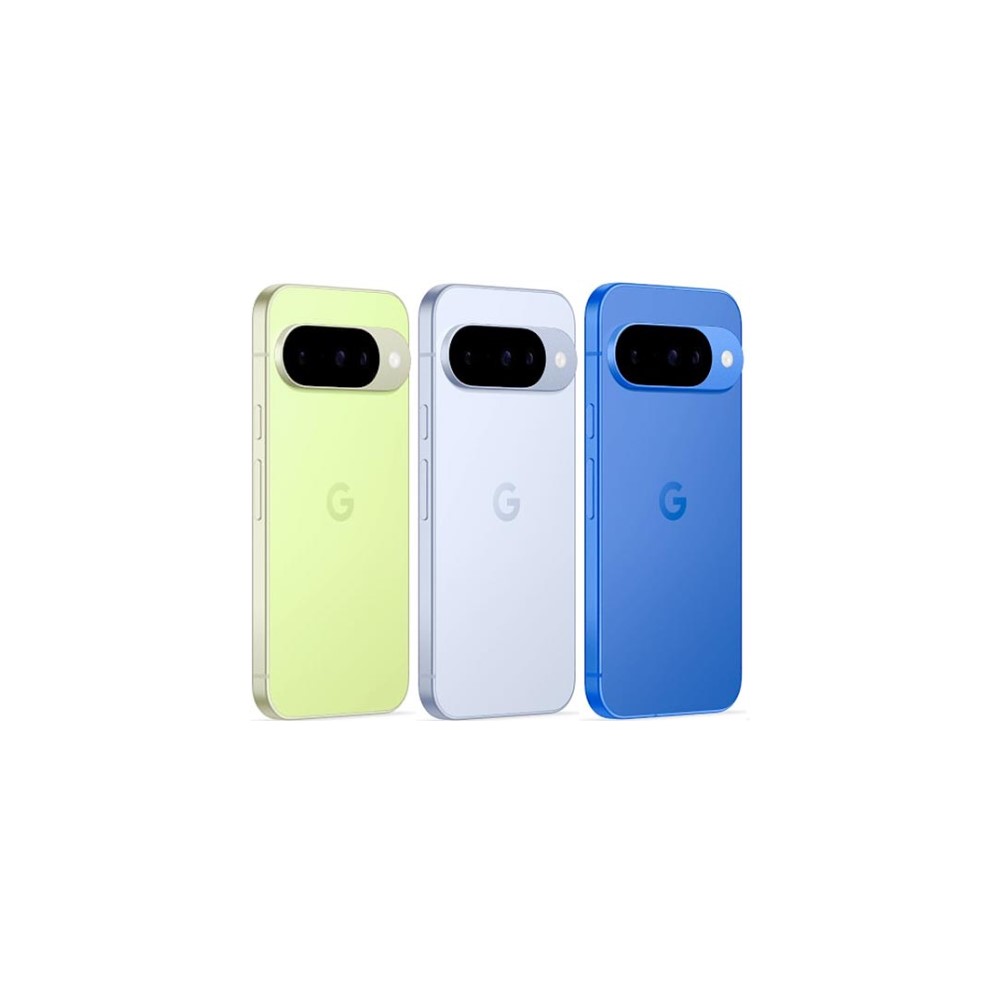
ಗೂಗಲ್ ಪಿಕ್ಸೆಲ್ 10
ಬಹಳ ಭರವಸೆಯ ಬ್ಯಾಟರಿ ಸ್ಪೆಕ್ಸ್
6.3-ಇಂಚಿನ ಪ್ರದರ್ಶನ
Google AI ವೈಶಿಷ್ಟ್ಯಗಳೊಂದಿಗೆ ಲೋಡ್ ಮಾಡಲಾಗಿದೆ
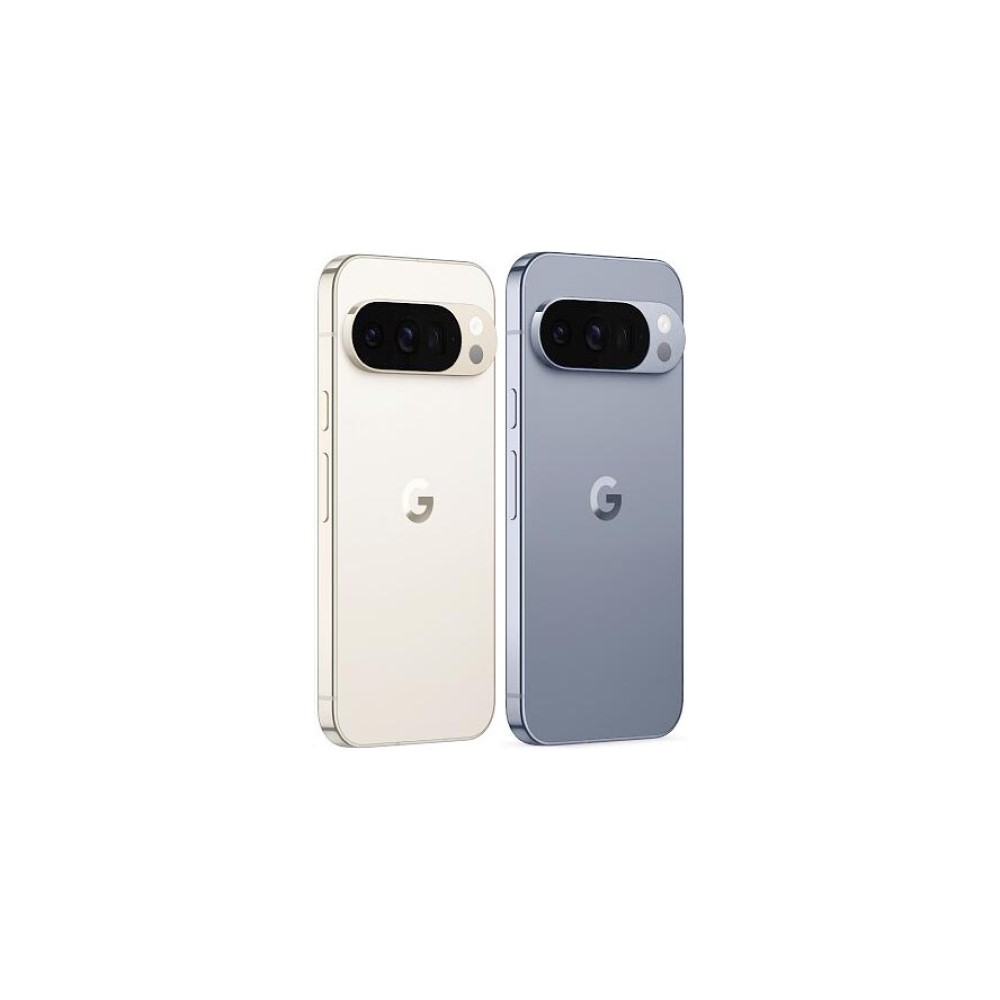
ಗೂಗಲ್ ಪಿಕ್ಸೆಲ್ 10 ಪ್ರೊ
ಸಣ್ಣ ಪ್ರದರ್ಶನದೊಂದಿಗೆ ಉನ್ನತ ಶ್ರೇಣಿಯ ಸ್ಪೆಕ್ಸ್
ಉಪಗ್ರಹ
ಶಕ್ತಿಯುತ AI ಪರಿಕರಗಳು
ಪ್ರಕಾಶಮಾನವಾದ ಪ್ರದರ್ಶನ
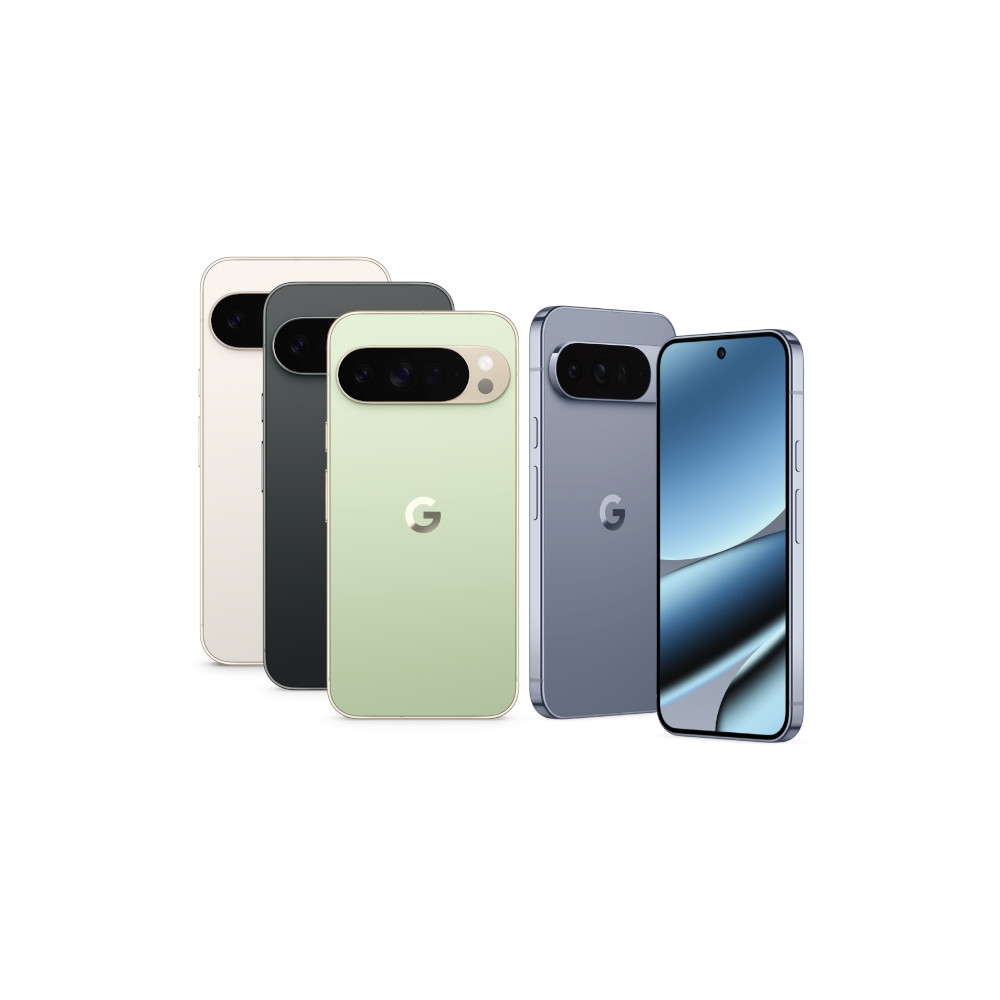
ಗೂಗಲ್ ಪಿಕ್ಸೆಲ್ 10 ಪ್ರೊ ಎಕ್ಸ್ಎಲ್
ಅತಿದೊಡ್ಡ ಮಡಿಸುವ ಪಿಕ್ಸೆಲ್ ಫೋನ್
ಅತ್ಯುತ್ತಮ ಸ್ಪೆಕ್ಸ್ ಮತ್ತು ಎಐ ವೈಶಿಷ್ಟ್ಯಗಳು
ನಮ್ಮ ಸಮುದಾಯದ ಭಾಗವಾಗಿದ್ದಕ್ಕಾಗಿ ಧನ್ಯವಾದಗಳು. ಪೋಸ್ಟ್ ಮಾಡುವ ಮೊದಲು ನಮ್ಮ ಕಾಮೆಂಟ್ ನೀತಿಯನ್ನು ಓದಿ.
 By
By