

ಜೋ ಮಾರಿಂಗ್ / ಆಂಡ್ರಾಯ್ಡ್ ಪ್ರಾಧಿಕಾರ
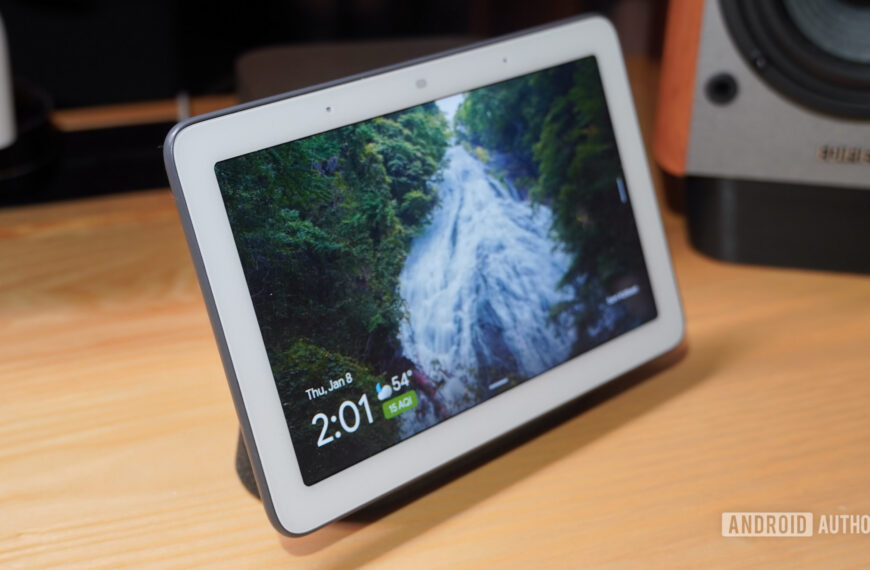
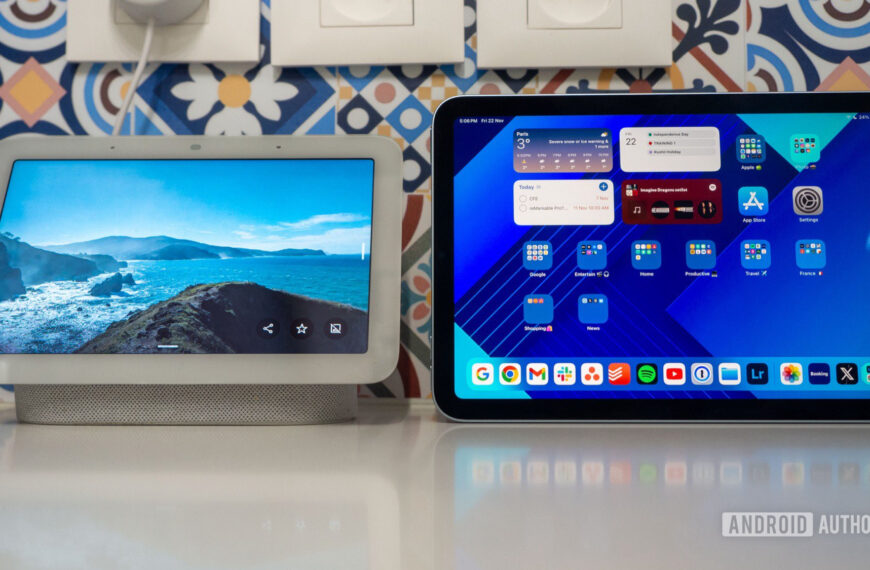
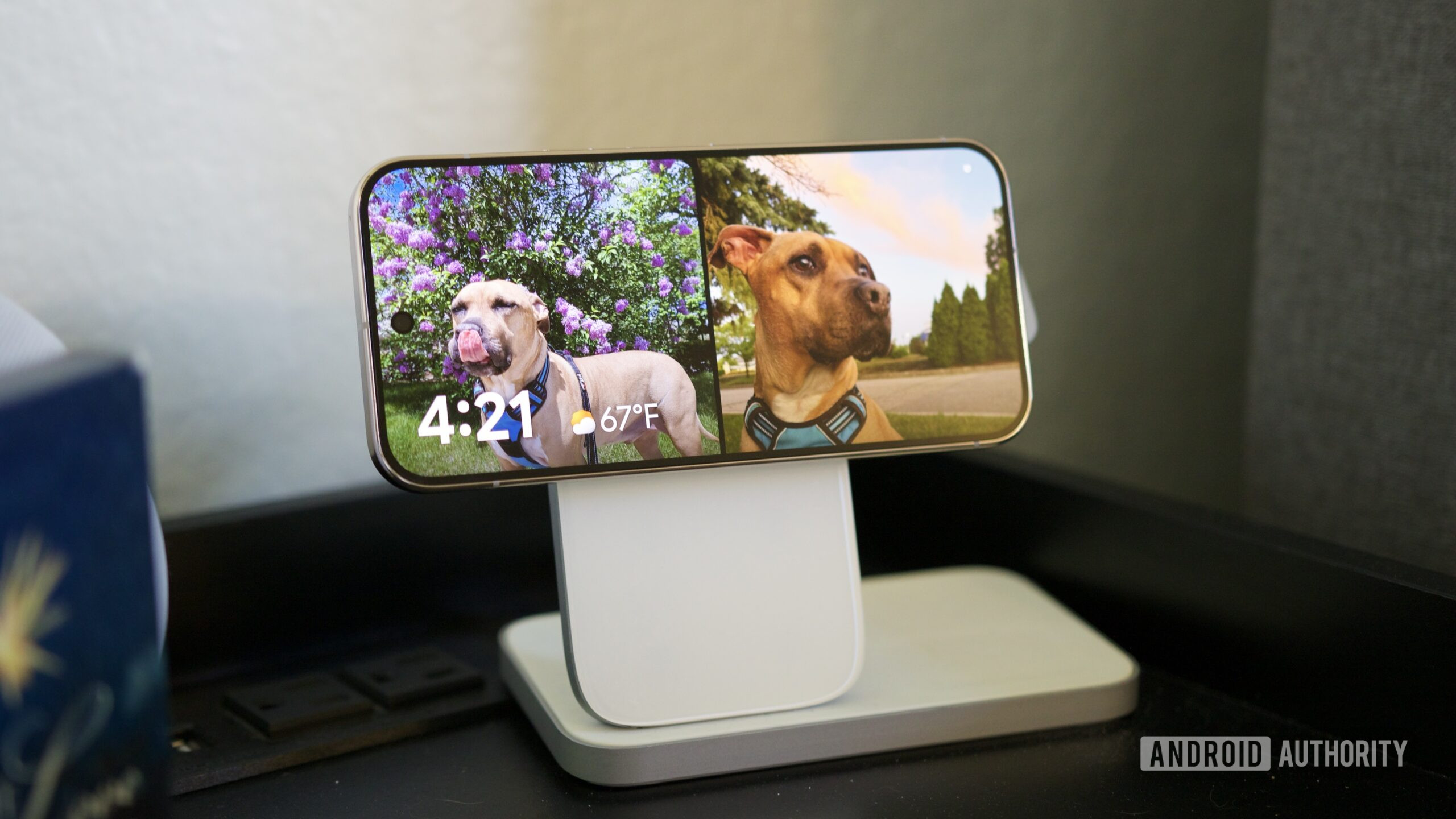
ಪಿಕ್ಸೆಲ್ 10 ಸರಣಿಯಲ್ಲಿ ಪರಿಚಯಿಸಲಾದ ಎಲ್ಲಾ ಸಾಫ್ಟ್ವೇರ್ ಗುಡಿಗಳಲ್ಲಿ, ನನ್ನ ವೈಯಕ್ತಿಕ ಮೆಚ್ಚಿನವುಗಳಲ್ಲಿ ಒಂದಾದ ಹೊಸ “ಸ್ಕ್ರೀನ್ ಸೇವರ್” ವೈಶಿಷ್ಟ್ಯವಿದೆ. ನಿಮ್ಮ ಪಿಕ್ಸೆಲ್ 10 ಚಾರ್ಜಿಂಗ್ ಮಾಡುವಾಗ, ಸ್ಕ್ರೀನ್ ಸೇವರ್ ಪ್ರಸ್ತುತ ಸಮಯ, ಹವಾಮಾನ ಮತ್ತು ಇತರ ಮಾಹಿತಿಯನ್ನು ಸುತ್ತುವರಿದ, ಹುಸಿ-ಸ್ಮಾರ್ಟ್ ಪ್ರದರ್ಶನ ಪರದೆಯಾಗಿ ಪ್ರದರ್ಶಿಸಬಹುದು. ಇದು ಮೂಲತಃ ಗೂಗಲ್ನ ಸ್ಟ್ಯಾಂಡ್ಬೈ ಮೋಡ್ನ ಆವೃತ್ತಿಯಾಗಿದ್ದು ಅದನ್ನು 2023 ರಲ್ಲಿ ಐಫೋನ್ಗೆ ಸೇರಿಸಲಾಗಿದೆ.
ಆದಾಗ್ಯೂ, ಸ್ಕ್ರೀನ್ ಸೇವರ್ ಸ್ವಲ್ಪ ವಿಭಿನ್ನವಾಗಿ ಮತ್ತು ಕೆಲವು ಹೆಚ್ಚುವರಿ ಗ್ರಾಹಕೀಕರಣ ಆಯ್ಕೆಗಳೊಂದಿಗೆ ಕಾರ್ಯನಿರ್ವಹಿಸುತ್ತದೆ, ಏಕೆಂದರೆ ನೀವು Google/Android ನಿಂದ ನಿರೀಕ್ಷಿಸಬಹುದು.
ನೀವು ಕೇವಲ ಪಿಕ್ಸೆಲ್ 10 ಅನ್ನು ತೆಗೆದುಕೊಂಡು ಸ್ಕ್ರೀನ್ ಸೇವರ್ ಅನ್ನು ನೀವೇ ಬಳಸಲು ಬಯಸಿದರೆ – ಅಥವಾ ಅದು ಹೇಗೆ ಕಾರ್ಯನಿರ್ವಹಿಸುತ್ತದೆ ಎಂಬುದರ ಬಗ್ಗೆ ನಿಮಗೆ ಕುತೂಹಲವಿದೆ – ನೀವು ತಿಳಿದುಕೊಳ್ಳಬೇಕಾದ ಎಲ್ಲವೂ ಇಲ್ಲಿದೆ.
ಪಿಕ್ಸೆಲ್ 10 ರ ಸ್ಕ್ರೀನ್ ಸೇವರ್ ವೈಶಿಷ್ಟ್ಯವನ್ನು ನೀವು ಇಷ್ಟಪಡುತ್ತೀರಾ?
0 ಮತಗಳು
ಪಿಕ್ಸೆಲ್ 10 ನಲ್ಲಿ ಸ್ಕ್ರೀನ್ ಸೇವರ್ ಅನ್ನು ಹೇಗೆ ಆನ್ ಮಾಡುವುದು ಮತ್ತು ಕಸ್ಟಮೈಸ್ ಮಾಡುವುದು

ಜೋ ಮಾರಿಂಗ್ / ಆಂಡ್ರಾಯ್ಡ್ ಪ್ರಾಧಿಕಾರ
ನಿಮ್ಮಲ್ಲಿರುವ ಪಿಕ್ಸೆಲ್ 10 ರ ಯಾವ ಆವೃತ್ತಿಯಿಲ್ಲ – ಅದು ಬೇಸ್ ಪಿಕ್ಸೆಲ್ 10, ಪಿಕ್ಸೆಲ್ 10 ಪ್ರೊ, ಪಿಕ್ಸೆಲ್ 10 ಪ್ರೊ ಎಕ್ಸ್ಎಲ್, ಅಥವಾ ಪಿಕ್ಸೆಲ್ 10 ಪ್ರೊ ಪಟ್ಟು ಆಗಿರಲಿ – ನೀವು ಸ್ಕ್ರೀನ್ ಸೇವರ್ ಅನ್ನು ಬಳಸಬಹುದು. ಐಫೋನ್ ಪ್ರೊ ಮಾದರಿಗಳೊಂದಿಗೆ ಮಾತ್ರ ಕಾರ್ಯನಿರ್ವಹಿಸುವ ಆಪಲ್ನ ಸ್ಟ್ಯಾಂಡ್ಬೈ ಮೋಡ್ನಂತಲ್ಲದೆ, ಸ್ಕ್ರೀನ್ ಸೇವರ್ ಸಂಪೂರ್ಣ ಪಿಕ್ಸೆಲ್ 10 ಸರಣಿಯೊಂದಿಗೆ ಕಾರ್ಯನಿರ್ವಹಿಸುವ ಉತ್ತಮ ಸ್ಪರ್ಶವಾಗಿದೆ.
ಸ್ಕ್ರೀನ್ ಸೇವರ್ನೊಂದಿಗೆ ಪ್ರಾರಂಭಿಸುವುದು ಬಹಳ ಸರಳವಾಗಿದೆ. ನಿಮ್ಮ ಪಿಕ್ಸೆಲ್ 10 ಅನ್ನು ಚಾರ್ಜರ್ನಲ್ಲಿ ಇರಿಸಿದಾಗ ನೀವು ಮೊದಲ ಬಾರಿಗೆ ವೈಶಿಷ್ಟ್ಯಕ್ಕಾಗಿ ಪಾಪ್-ಅಪ್ ಅನ್ನು ನೋಡಬೇಕು, ಆದರೆ ಅದು ಸಂಭವಿಸದಿದ್ದರೆ-ಅಥವಾ ನೀವು ಆಕಸ್ಮಿಕವಾಗಿ ಪಾಪ್-ಅಪ್ ಅನ್ನು ವಜಾಗೊಳಿಸಿದರೆ-ಯಾವುದೇ ಸಮಯದಲ್ಲಿ ನಿಮ್ಮ ಸ್ಕ್ರೀನ್ ಸೇವರ್ ಸೆಟ್ಟಿಂಗ್ಗಳನ್ನು ಕಂಡುಹಿಡಿಯುವುದು ಹೇಗೆ:
- ತೆರೆಯಿರಿ ಸೆಟ್ಟಿಂಗ್ಗಳ ಅಪ್ಲಿಕೇಶನ್.
- ತಬ್ಬಿ ಪ್ರದರ್ಶನ ಮತ್ತು ಸ್ಪರ್ಶ.
- ನೀವು ನೋಡುವ ತನಕ ಪುಟವನ್ನು ಕೆಳಗೆ ಸ್ಕ್ರಾಲ್ ಮಾಡಿ ಗೋಚರತೆ ವಿಭಾಗ.
- ತಬ್ಬಿ ಸ್ಕ್ರೀನ್ ಸೇವರ್.
ಇಲ್ಲಿಂದ, ನೀವು ಮಾಡಲು ಬಯಸುವ ಮೊದಲನೆಯದು ಪುಟದ ಮೇಲ್ಭಾಗದಲ್ಲಿರುವ “ಸ್ಕ್ರೀನ್ ಸೇವರ್ ಬಳಸಿ” ಟಾಗಲ್ ಅನ್ನು ಆನ್ ಮಾಡಲಾಗಿದೆ ಎಂದು ಖಚಿತಪಡಿಸಿಕೊಳ್ಳಿ. ಅದು ಒಮ್ಮೆ, ಸ್ಕ್ರೀನ್ ಸೇವರ್ ಅನ್ನು ಅಧಿಕೃತವಾಗಿ ಸಕ್ರಿಯಗೊಳಿಸಲಾಗುತ್ತದೆ. ನೀವು ಅಲ್ಲಿ ನಿಲ್ಲಿಸಬಹುದಾದರೂ, ನಿಮ್ಮ ನಿಖರವಾದ ಆದ್ಯತೆಗಳಿಗೆ ಸ್ಕ್ರೀನ್ ಸೇವರ್ ಅನ್ನು ಕಾನ್ಫಿಗರ್ ಮಾಡಲು ಈ ಪುಟದಲ್ಲಿನ ಇತರ ಸೆಟ್ಟಿಂಗ್ಗಳನ್ನು ಅನ್ವೇಷಿಸುವುದು ಯೋಗ್ಯವಾಗಿದೆ.
ಮುಖ್ಯ ಟಾಗಲ್ ಕೆಳಗೆ ಎ ಯಾವಾಗ ತೋರಿಸಬೇಕು ಆಯ್ಕೆ. ಇದನ್ನು ಟ್ಯಾಪ್ ಮಾಡಿ, ಮತ್ತು ನಿಮ್ಮ ಪಿಕ್ಸೆಲ್ 10 ಚಾರ್ಜ್ ಆಗುತ್ತಿರುವಾಗ ಅಥವಾ ಫೋನ್ ನೆಟ್ಟಗೆ ಮತ್ತು ಚಾರ್ಜ್ ಮಾಡುವಾಗ ಮಾತ್ರ ಸ್ಕ್ರೀನ್ ಸೇವರ್ ಯಾವಾಗಲೂ ಕಾಣಿಸಿಕೊಳ್ಳಬೇಕೆಂದು ನೀವು ಬಯಸಿದರೆ ನೀವು ಆಯ್ಕೆ ಮಾಡಬಹುದು.
ಹೆಚ್ಚುವರಿಯಾಗಿ, ಎ ವೈರ್ಲೆಸ್ ಚಾರ್ಜಿಂಗ್ಗೆ ನಿರ್ಬಂಧಿಸಿ ಪೂರ್ವನಿಯೋಜಿತವಾಗಿ ನಿಷ್ಕ್ರಿಯಗೊಳಿಸಲಾಗಿದೆ ಎಂದು ಟಾಗಲ್ ಮಾಡಿ. ವೈರ್ಡ್ ಚಾರ್ಜಿಂಗ್ಗಾಗಿ ನಿಮ್ಮ ಪಿಕ್ಸೆಲ್ 10 ಅನ್ನು ಪ್ಲಗ್ ಇನ್ ಮಾಡಿದಾಗಲೂ ನೀವು ಇನ್ನೂ ಸ್ಕ್ರೀನ್ ಸೇವರ್ ಅನ್ನು ನೋಡುತ್ತೀರಿ ಎಂದರ್ಥ. ಆದಾಗ್ಯೂ, ನಿಮ್ಮ ಫೋನ್ ವೈರ್ಲೆಸ್ ಚಾರ್ಜರ್ನಲ್ಲಿರುವಾಗ ಮಾತ್ರ ನೀವು ಸ್ಕ್ರೀನ್ ಸೇವರ್ ಅನ್ನು ನೋಡಲು ಬಯಸಿದರೆ, ನೀವು ಈ ಸೆಟ್ಟಿಂಗ್ ಅನ್ನು ಸಕ್ರಿಯಗೊಳಿಸಬೇಕು.

ಜೋ ಮಾರಿಂಗ್ / ಆಂಡ್ರಾಯ್ಡ್ ಪ್ರಾಧಿಕಾರ
ಸಹಜವಾಗಿ, ಸ್ಕ್ರೀನ್ ಸೇವರ್ ಪುಟದಲ್ಲಿ ಆಡಲು ಮುಖ್ಯ ವಿಷಯವೆಂದರೆ ನಿಮ್ಮ ಸ್ಕ್ರೀನ್ ಸೇವರ್ ಹೇಗಿರಬೇಕೆಂದು ನೀವು ಬಯಸುತ್ತೀರೋ ಅದನ್ನು ಆರಿಸುವುದು. ಪ್ರಸ್ತುತ ಐದು ಆಯ್ಕೆಗಳು ಲಭ್ಯವಿವೆ, ಅವುಗಳೆಂದರೆ:
- ದೈನಂದಿನ ಗಡಿಯಾರ (ದೈನಂದಿನ ಬಳಕೆಗಾಗಿ ಸುಂದರವಾದ ಗಡಿಯಾರ ಮುಖ)
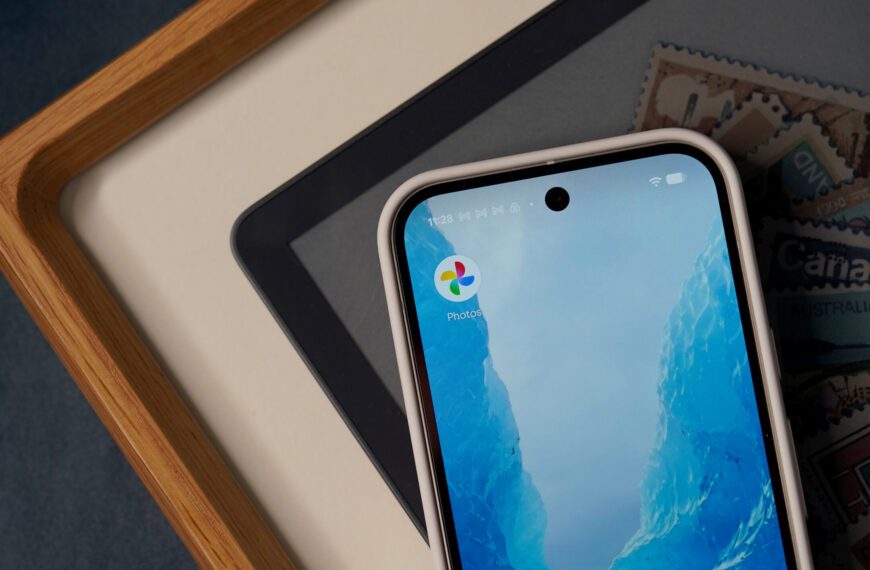
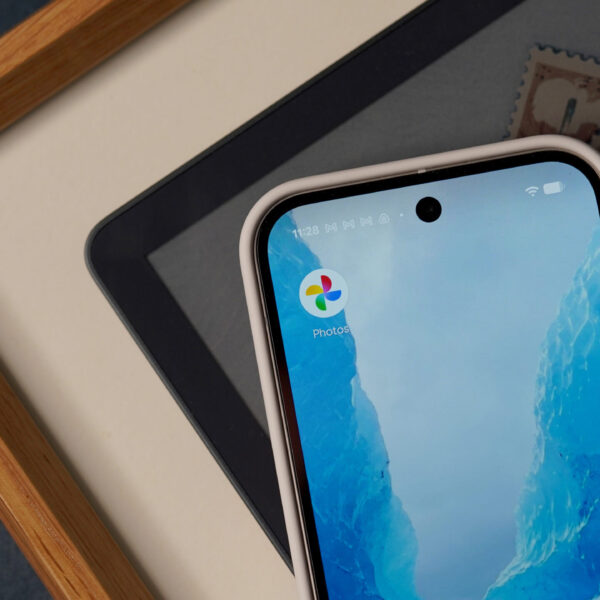
- ಗೂಗಲ್ ಫೋಟೋಗಳು (ನಿಮ್ಮ ನೆಚ್ಚಿನ ನೆನಪುಗಳ ಸ್ಲೈಡ್ಶೋ ರಚಿಸಿ)
- ಮನೆ ನಿಯಂತ್ರಣಗಳು (ನಿಮ್ಮ ಮನೆ ನಿಯಂತ್ರಣಗಳನ್ನು ತ್ವರಿತವಾಗಿ ಪ್ರವೇಶಿಸಿ)
- ಪೈಲಟ್ ಬೋಲ್ಡ್ ಗಡಿಯಾರ (ಸೊಗಸಾದ ಅನಲಾಗ್ ಗಡಿಯಾರ ಮುಖ)
- ಪಿಕ್ಸೆಲ್ ಹವಾಮಾನ (ನಿಮ್ಮ ಪ್ರಸ್ತುತ ಹವಾಮಾನವನ್ನು ನೋಡಿ)
ನಿಮ್ಮ ಪ್ರಸ್ತುತ ಆಯ್ಕೆಮಾಡಿದ ಸ್ಕ್ರೀನ್ ಸೇವರ್ ಅನ್ನು ಹೈಲೈಟ್ ಮಾಡಲಾಗಿದೆ. ಅದು ಹೇಗೆ ಕಾಣುತ್ತದೆ ಎಂಬುದನ್ನು ಉತ್ತಮಗೊಳಿಸಲು “ಕಸ್ಟಮೈಸ್ ಮಾಡಿ” ಬಟನ್ ಅನ್ನು ನೀವು ಟ್ಯಾಪ್ ಮಾಡಬಹುದು, ಅಥವಾ ನಿಮ್ಮ ಸ್ಕ್ರೀನ್ ಸೇವರ್ ಹೇಗಿದೆ ಎಂಬುದನ್ನು ಪೂರ್ವವೀಕ್ಷಣೆ ಮಾಡಲು ಕಣ್ಣಿನ ಐಕಾನ್ ಟ್ಯಾಪ್ ಮಾಡಿ. ನಾನು ವೈಯಕ್ತಿಕವಾಗಿ ದೈನಂದಿನ ಗಡಿಯಾರ ಮತ್ತು ಗೂಗಲ್ ಫೋಟೋಗಳ ನಡುವೆ ಬದಲಾಯಿಸುತ್ತಿದ್ದೇನೆ.
ಪುಟದ ಅತ್ಯಂತ ಕೆಳಭಾಗದಲ್ಲಿ ಕೆಲವು ಹೆಚ್ಚುವರಿ ಸ್ಕ್ರೀನ್ ಸೇವರ್ ಸೆಟ್ಟಿಂಗ್ಗಳನ್ನು ನೀವು ಕಾಣಬಹುದು. ನೀವು ಗೂಗಲ್ ಫೋಟೋಗಳ ಸ್ಕ್ರೀನ್ ಸೇವರ್ ಅನ್ನು ಹೊಂದಿದ್ದರೆ, ಎ ಹೆಚ್ಚುವರಿ ಮಾಹಿತಿಯನ್ನು ತೋರಿಸಿ ಇಲ್ಲಿ ಟಾಗಲ್ ಮಾಡಿ. ಇದನ್ನು ಪೂರ್ವನಿಯೋಜಿತವಾಗಿ ಸಕ್ರಿಯಗೊಳಿಸಲಾಗಿದೆ, ಮತ್ತು ಇದು ನಿಮ್ಮ ಫೋಟೋಗಳ ಮೇಲೆ ಪ್ರಸ್ತುತ ಸಮಯ ಮತ್ತು ಹವಾಮಾನವನ್ನು ತೋರಿಸುತ್ತದೆ.
ಅಂತಿಮವಾಗಿ, ನೀವು ಟ್ಯಾಪ್ ಮಾಡಿದರೆ ಕಡಿಮೆ ಬೆಳಕಿನ ಮೋಡ್ ಸೆಟ್ಟಿಂಗ್, ಸ್ಕ್ರೀನ್ ಸೇವರ್ ಕರಾಳ ಪರಿಸರದಲ್ಲಿ ಹೇಗೆ ವರ್ತಿಸುತ್ತದೆ ಎಂಬುದನ್ನು ನೀವು ಹೊಂದಿಸಬಹುದು. ಡೀಫಾಲ್ಟ್ ಆಯ್ಕೆಯೆಂದರೆ ನಿಮ್ಮ ಸ್ಕ್ರೀನ್ ಸೇವರ್ ಅನ್ನು ಕಡಿಮೆ-ಬೆಳಕಿನ ಗಡಿಯಾರಕ್ಕೆ ಬದಲಾಯಿಸುವುದು, ಆದರೆ ನೀವು ಅದನ್ನು ಸಹ ಹೊಂದಿಸಬಹುದು ಇದರಿಂದ ಕೊಠಡಿ ಕತ್ತಲೆಯಾದಾಗ ಪರದೆಯು ಆಫ್ ಆಗುತ್ತದೆ (ನನ್ನ ವೈರ್ಲೆಸ್ ಚಾರ್ಜಿಂಗ್ ಸ್ಟ್ಯಾಂಡ್ ನನ್ನ ಹಾಸಿಗೆಯಿಂದ ಸರಿಯಾಗಿದೆ).
ಸ್ಕ್ರೀನ್ ಸೇವರ್ ಅನ್ನು ಬಳಸಲು ನಿಮಗೆ ಹೊಸ ಪಿಕ್ಸೆಲ್ಸ್ನಾಪ್ ಚಾರ್ಜರ್ ಅಗತ್ಯವಿದೆಯೇ?

ಜೋ ಮಾರಿಂಗ್ / ಆಂಡ್ರಾಯ್ಡ್ ಪ್ರಾಧಿಕಾರ
ವೈರ್ಡ್ ಚಾರ್ಜರ್ನೊಂದಿಗೆ ಪಿಕ್ಸೆಲ್ 10 ಪ್ರೊನಲ್ಲಿ ಸ್ಕ್ರೀನ್ ಸೇವರ್ ಚಾಲನೆಯಲ್ಲಿದೆ.
ಮೇಲೆ ತಿಳಿಸಿದ ಕೆಲವು ಸೆಟ್ಟಿಂಗ್ಗಳಿಂದ ಇದು ಸ್ಪಷ್ಟವಾಗಿದ್ದರೂ, ಸ್ಕ್ರೀನ್ ಸೇವರ್ ಅನ್ನು ಬಳಸಲು ನಿಮಗೆ ಪಿಕ್ಸೆಲ್ಸ್ನಾಪ್ ಚಾರ್ಜರ್ ಅಗತ್ಯವಿದೆಯೇ ಅಥವಾ ಇಲ್ಲವೇ ಎಂಬ ಬಗ್ಗೆ ನಾನು ಕೆಲವು ಗೊಂದಲಗಳನ್ನು ನೋಡಿದ್ದೇನೆ, ಆದ್ದರಿಂದ ಸ್ಪಷ್ಟತೆಯ ಸಲುವಾಗಿ ಅದನ್ನು ಹೆಡ್-ಆನ್ ಅನ್ನು ಪರಿಹರಿಸಲು ನಾನು ಬಯಸುತ್ತೇನೆ.
ಸರಳವಾಗಿ ಹೇಳುವುದಾದರೆ, ಇಲ್ಲ, ಪಿಕ್ಸೆಲ್ 10 ರ ಸ್ಕ್ರೀನ್ ಸೇವರ್ ವೈಶಿಷ್ಟ್ಯವನ್ನು ಬಳಸಲು ನಿಮಗೆ ಪಿಕ್ಸೆಲ್ಸ್ನಾಪ್ ಚಾರ್ಜರ್ ಅಗತ್ಯವಿಲ್ಲ.
ಸ್ಕ್ರೀನ್ ಸೇವರ್ ನಿಮ್ಮ ಪಿಕ್ಸೆಲ್ 10 ರೊಂದಿಗೆ ನೀವು ಬಳಸುವ ಯಾವುದೇ ಚಾರ್ಜರ್ನೊಂದಿಗೆ ಕಾರ್ಯನಿರ್ವಹಿಸುತ್ತದೆ, ಅದು ಸರಳವಾದ ಯುಎಸ್ಬಿ-ಸಿ ಕೇಬಲ್, ಹಳೆಯ ವೈರ್ಲೆಸ್ ಚಾರ್ಜಿಂಗ್ ಪ್ಯಾಡ್ ಅಥವಾ ಮ್ಯಾಗ್ನೆಟಿಕ್ ವೈರ್ಲೆಸ್ ಚಾರ್ಜಿಂಗ್ ಸ್ಟ್ಯಾಂಡ್ ಆಗಿರಲಿ. ನಿಮ್ಮ ಪಿಕ್ಸೆಲ್ 10 ಚಾರ್ಜ್ ಆಗುತ್ತಿರುವವರೆಗೆ, ನೀವು ಸ್ಕ್ರೀನ್ ಸೇವರ್ ಅನ್ನು ಬಳಸಬಹುದು. ಇದು ನಿಜವಾಗಿಯೂ ಸರಳವಾಗಿದೆ.
ಸ್ಕ್ರೀನ್ ಸೇವರ್ ಯಾವುದೂ ಕ್ರಾಂತಿಕಾರಿ ಅಲ್ಲವಾದರೂ, ನಾನು ಇನ್ನೂ ಅದರೊಂದಿಗೆ ವಿನೋದವನ್ನು ಹೊಂದಿದ್ದೇನೆ. ಸರಳವಾದ ಹಾಸಿಗೆಯ ಪಕ್ಕದ ಗಡಿಯಾರವನ್ನು ಪ್ರದರ್ಶಿಸಲು ಅಥವಾ ದಿನವಿಡೀ ಗೂಗಲ್ ಫೋಟೋಗಳ ನೆನಪುಗಳನ್ನು ನೋಡಲು ನಾನು ಅದನ್ನು ಬಳಸುತ್ತಿರಲಿ, ಇದು ಉತ್ತಮ ಮತ್ತು ಆಕರ್ಷಕ ವೈಶಿಷ್ಟ್ಯವಾಗಿದ್ದು, ನಾನು ಹೊಂದಲು ನಿಜವಾಗಿಯೂ ಸಂತೋಷವಾಗಿದೆ. ಒಳ್ಳೆಯದು, ಗೂಗಲ್.
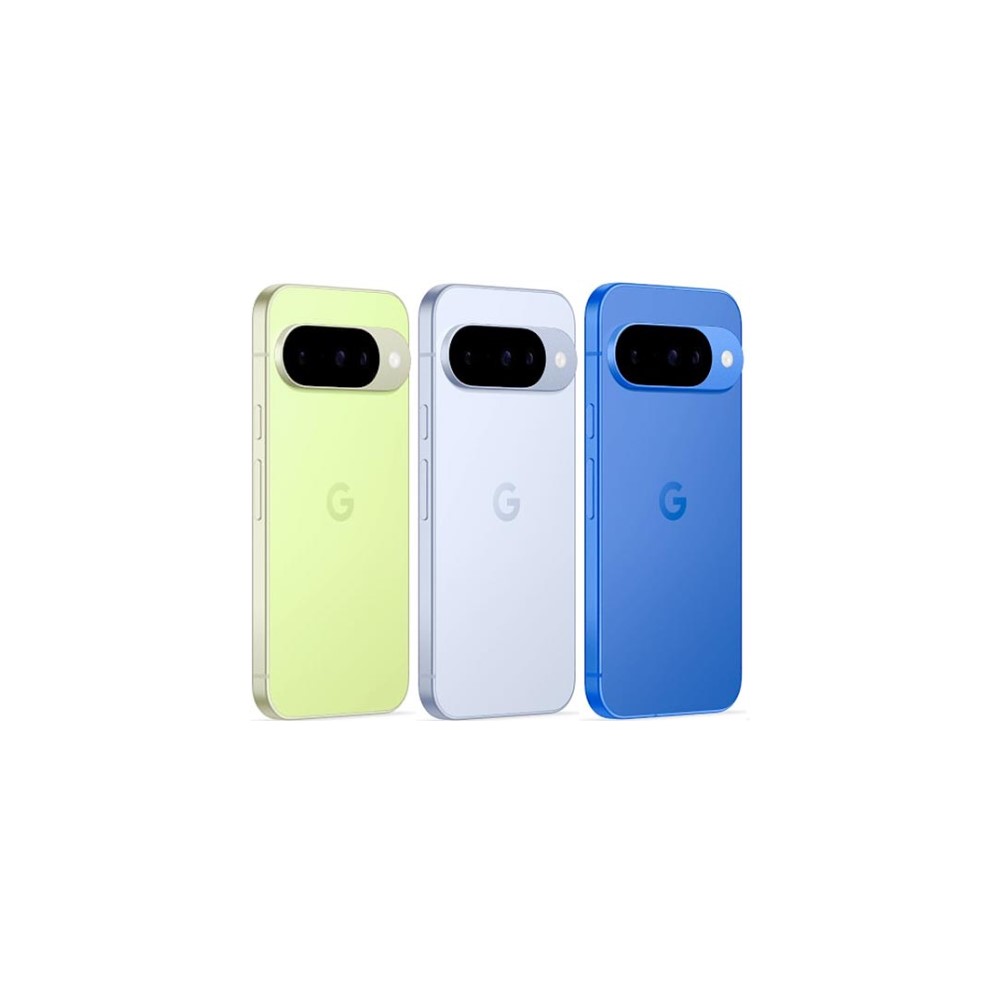
ಗೂಗಲ್ ಪಿಕ್ಸೆಲ್ 10
ಬಹಳ ಭರವಸೆಯ ಬ್ಯಾಟರಿ ಸ್ಪೆಕ್ಸ್
6.3-ಇಂಚಿನ ಪ್ರದರ್ಶನ
Google AI ವೈಶಿಷ್ಟ್ಯಗಳೊಂದಿಗೆ ಲೋಡ್ ಮಾಡಲಾಗಿದೆ
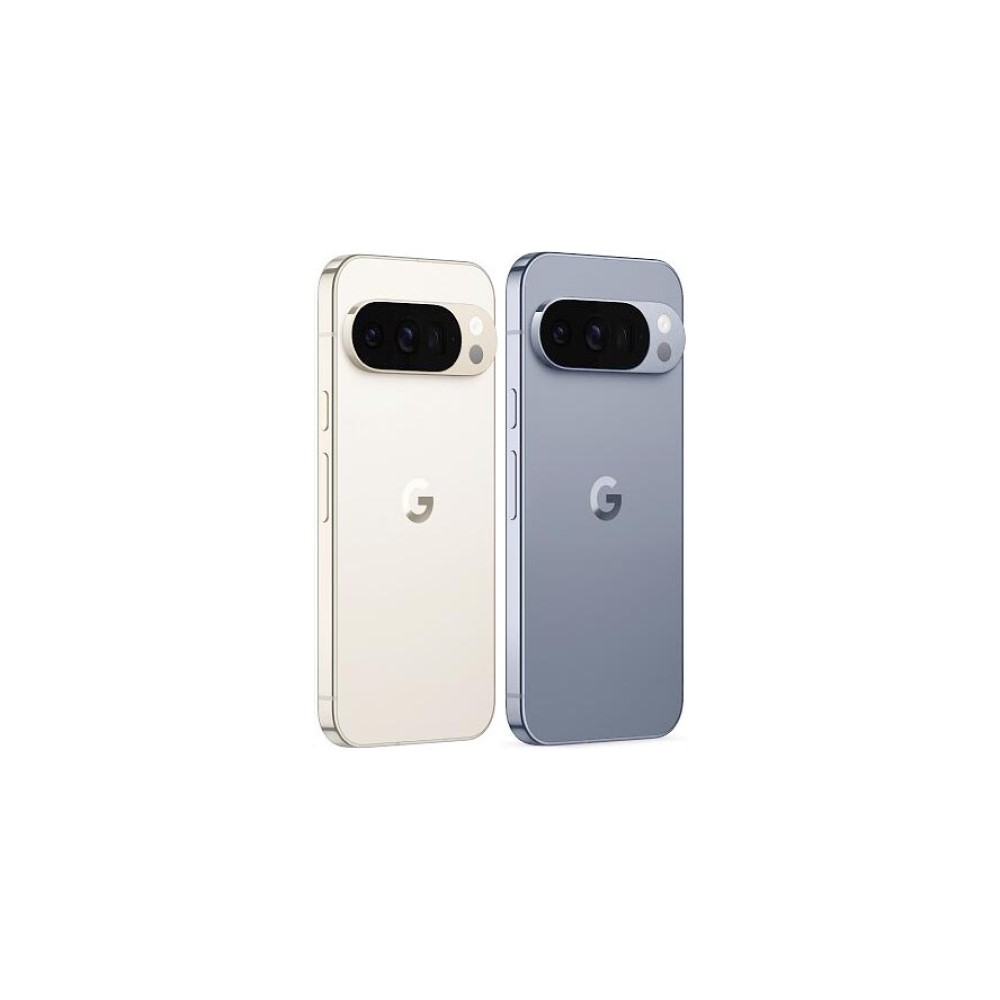
ಗೂಗಲ್ ಪಿಕ್ಸೆಲ್ 10 ಪ್ರೊ
ಸಣ್ಣ ಪ್ರದರ್ಶನದೊಂದಿಗೆ ಉನ್ನತ ಶ್ರೇಣಿಯ ಸ್ಪೆಕ್ಸ್
ಉಪಗ್ರಹ
ಶಕ್ತಿಯುತ AI ಪರಿಕರಗಳು
ಪ್ರಕಾಶಮಾನವಾದ ಪ್ರದರ್ಶನ
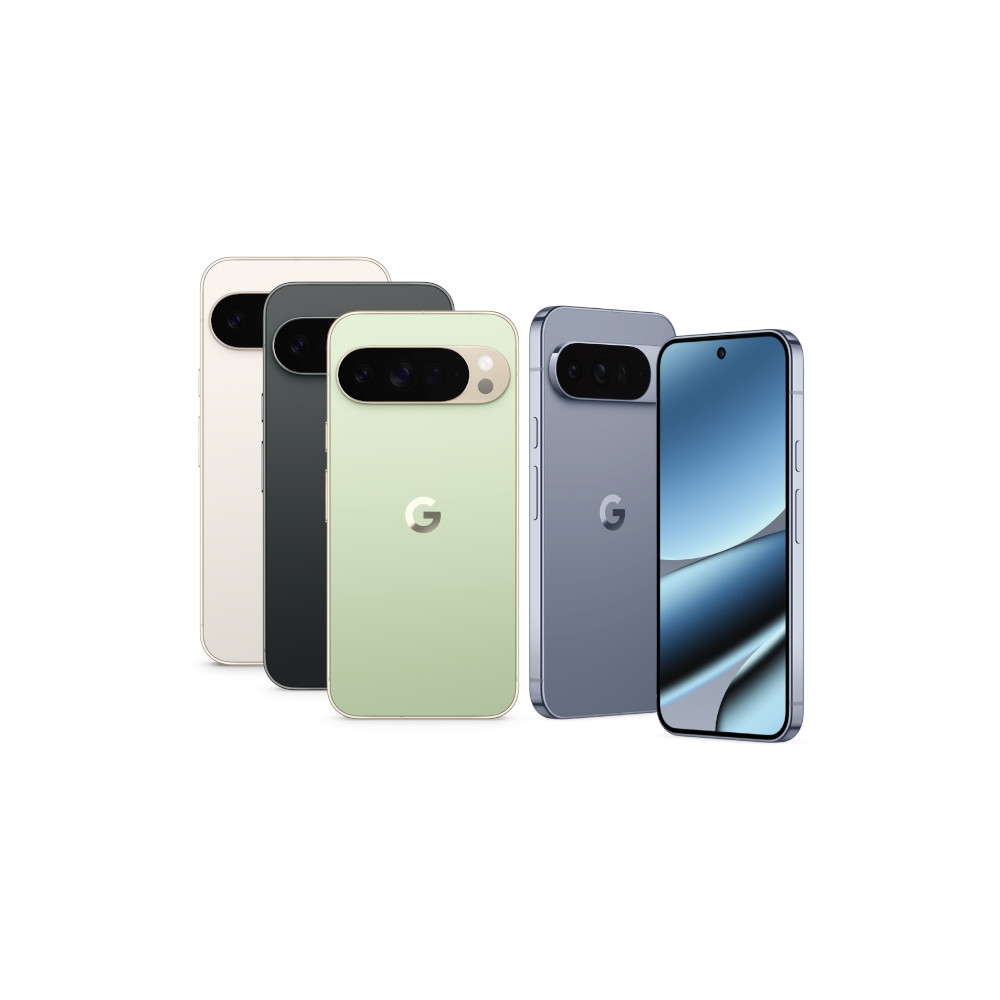
ಗೂಗಲ್ ಪಿಕ್ಸೆಲ್ 10 ಪ್ರೊ ಎಕ್ಸ್ಎಲ್
ಅತಿದೊಡ್ಡ ಮಡಿಸುವ ಪಿಕ್ಸೆಲ್ ಫೋನ್
ಅತ್ಯುತ್ತಮ ಸ್ಪೆಕ್ಸ್ ಮತ್ತು ಎಐ ವೈಶಿಷ್ಟ್ಯಗಳು
ನಮ್ಮ ಸಮುದಾಯದ ಭಾಗವಾಗಿದ್ದಕ್ಕಾಗಿ ಧನ್ಯವಾದಗಳು. ಪೋಸ್ಟ್ ಮಾಡುವ ಮೊದಲು ನಮ್ಮ ಕಾಮೆಂಟ್ ನೀತಿಯನ್ನು ಓದಿ.
 By
By