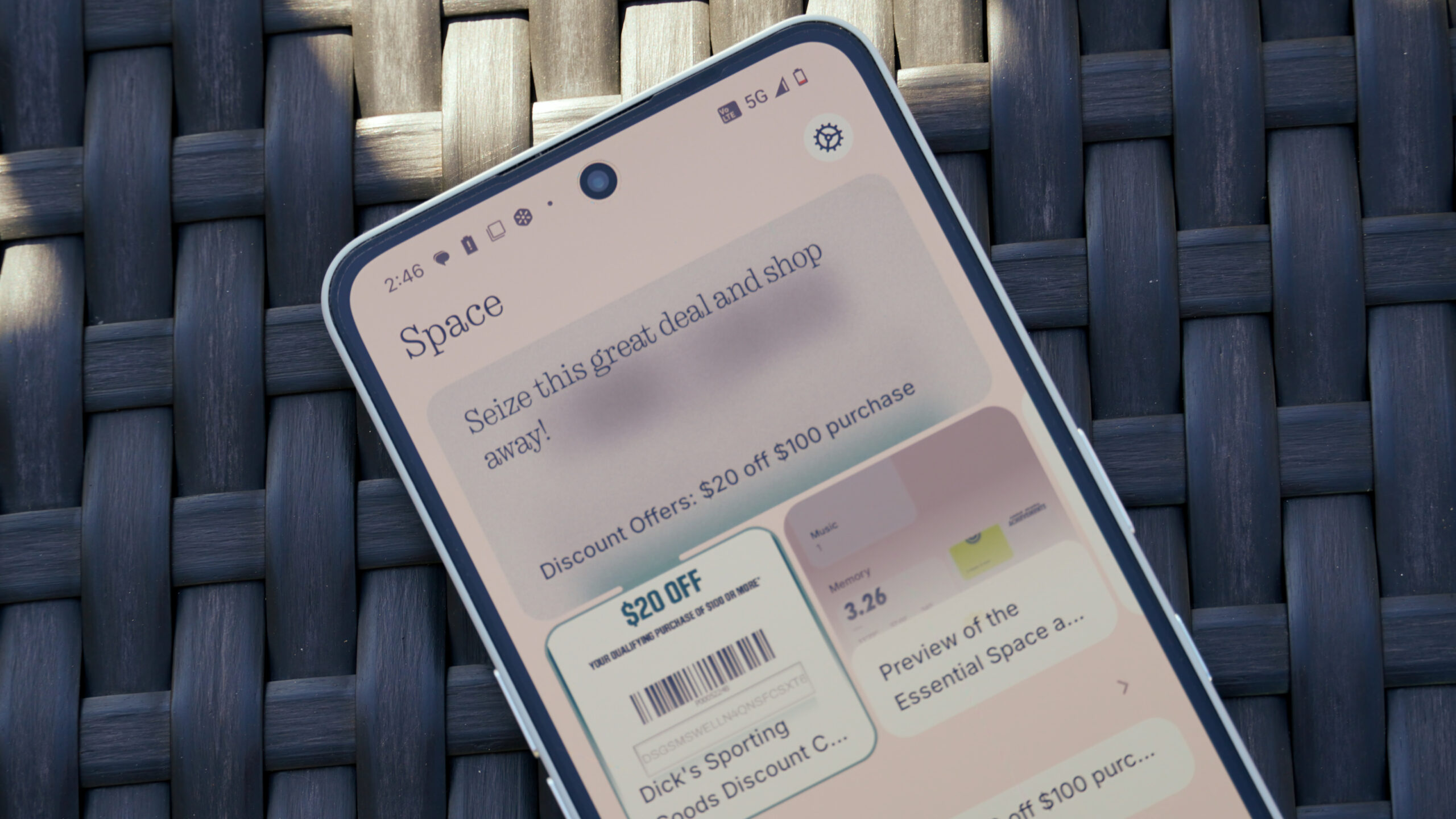

ನಥಿಂಗ್ ಫೋನ್ 3 ಎ ಸರಣಿಯು ಮೀಸಲಾದ ಎಐ ಗುಂಡಿಯನ್ನು ಸೇರಿಸುವ ದಿಟ್ಟ ಹೆಜ್ಜೆ ಇಟ್ಟಿದೆ, ಆದರೆ ಜೆಮಿನಿ ಅಥವಾ ಚಾಟ್ಜಿಪಿಟಿಗಾಗಿ ಅಲ್ಲ. ಬದಲಾಗಿ, ನಿಮ್ಮ ಫೋನ್ 3 ಎ ಅಥವಾ ಫೋನ್ 3 ಎ ಪ್ರೊನಲ್ಲಿ ಆ ಹೊಳೆಯುವ ಹೊಸ ಕೀಲಿಯು ವಾಸ್ತವವಾಗಿ ಅಗತ್ಯ ಸ್ಥಳವಾಗಿದೆ, ಯಾವುದರಿಂದಲೂ ಹೊಚ್ಚ ಹೊಸ ಎಐ ಹಬ್. ಇದು ನಿಮ್ಮ ಎಲ್ಲಾ ಸ್ಮಾರ್ಟ್ಫೋನ್ ಅಗತ್ಯತೆಗಳು, ವಸತಿ ಫೋಟೋಗಳು, ಸ್ಕ್ರೀನ್ಶಾಟ್ಗಳು, ಟಿಪ್ಪಣಿಗಳು ಮತ್ತು ಧ್ವನಿ ಮೆಮೋಗಳಿಗಾಗಿ ಏಕ-ಸ್ಥಳದಲ್ಲಿ AI- ಚಾಲಿತ ಮೆಮೊರಿಯಂತಿದೆ.
ನಥಿಂಗ್ ಫೋನ್ 3 ಎ ಮತ್ತು ಫೋನ್ 3 ಎ ಪ್ರೊ ಮಿಡ್ರೇಂಜ್ ಸ್ಮಾರ್ಟ್ಫೋನ್ ಮಾರುಕಟ್ಟೆಯಲ್ಲಿ ಸಾಕಷ್ಟು ಸ್ಪರ್ಧೆಯನ್ನು ಹೊಂದಿದ್ದರೂ, ಅಗತ್ಯ ಸ್ಥಳವು ವಿಭಿನ್ನ ಅಂಶವಾಗಿದೆ. ಅಗತ್ಯವಾದ ಜಾಗವನ್ನು ಹೇಗೆ ಬಳಸುವುದು ಅಥವಾ ಅದು ನಿಮ್ಮ ದೈನಂದಿನ ಜೀವನದಲ್ಲಿ ಹೇಗೆ ಹೊಂದಿಕೊಳ್ಳಬಹುದು ಎಂಬ ಕುತೂಹಲ ನಿಮಗೆ ಇದ್ದರೆ, ಈ ಮಾರ್ಗದರ್ಶಿ ಅದರ ಬಗ್ಗೆ ತಿಳಿದುಕೊಳ್ಳಬೇಕಾದ ಎಲ್ಲವನ್ನೂ ನಿಮಗೆ ತಿಳಿಸುತ್ತದೆ.
ಅಗತ್ಯ ಸ್ಥಳ ಯಾವುದು?

ಎಸೆನ್ಷಿಯಲ್ ಸ್ಪೇಸ್ ಎನ್ನುವುದು ಹೊಸ ಸಾಫ್ಟ್ವೇರ್ ವೈಶಿಷ್ಟ್ಯವಾಗಿದ್ದು, ನಿಮ್ಮ ಆಯ್ಕೆಯ ಟಿಪ್ಪಣಿಗಳು, ಸ್ಕ್ರೀನ್ಶಾಟ್ಗಳು, ಫೋಟೋಗಳು ಮತ್ತು ಧ್ವನಿ ಮೆಮೋಗಳನ್ನು ಸಂಗ್ರಹಿಸುವ ಫೋನ್ 3 ಎ ಸರಣಿಯಲ್ಲಿ ಏನನ್ನೂ ಪರಿಚಯಿಸಲಾಗಿಲ್ಲ. ನಂತರ, ಒದಗಿಸಿದ ಮಾಹಿತಿಯನ್ನು ಸಂಕ್ಷಿಪ್ತವಾಗಿ ಮತ್ತು ವಿಶ್ಲೇಷಿಸಲು ಇದು AI ಅನ್ನು ಬಳಸುತ್ತದೆ, ಕ್ರಿಯಾಶೀಲ ವಸ್ತುಗಳನ್ನು ರಚಿಸುತ್ತದೆ. ಉದಾಹರಣೆಗೆ, ನೀವು ಅಗತ್ಯ ಸ್ಥಳಕ್ಕೆ ಕೂಪನ್ ಅನ್ನು ಅಪ್ಲೋಡ್ ಮಾಡಿದರೆ, ಅದು ಅವಧಿ ಮುಗಿಯುವ ಮೊದಲು ಅದನ್ನು ಬಳಸಲು ಸ್ಮಾರ್ಟ್ಫೋನ್ ಜ್ಞಾಪನೆಯನ್ನು ಪಡೆಯಬಹುದು.
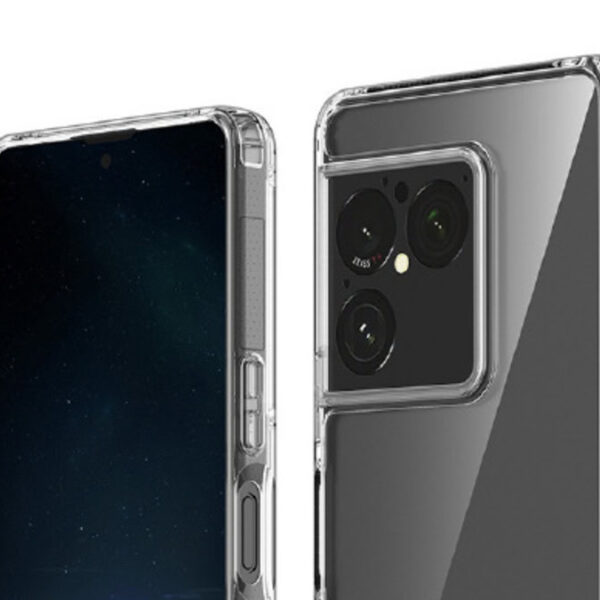
ಬಹುಪಾಲು, ನೀವು ಅಗತ್ಯವಾದ ಕೀಲಿಯನ್ನು ಬಳಸಿಕೊಂಡು ಅಗತ್ಯವಾದ ಸ್ಥಳದೊಂದಿಗೆ ಸಂವಹನ ನಡೆಸುತ್ತೀರಿ – ನಿಮ್ಮ ನಥಿಂಗ್ ಫೋನ್ 3 ಎ ಅಥವಾ ಫೋನ್ 3 ಎ ಪ್ರೊನ ಬಲಭಾಗದಲ್ಲಿರುವ ಹೊಳೆಯುವ ಮೀಸಲಾದ ಬಟನ್.

ಸಂಗ್ರಹಗಳೊಂದಿಗೆ ನಿಮ್ಮ ಆಲೋಚನೆಗಳನ್ನು ನೀವು ಸಂಘಟಿಸಬಹುದು, ಅವುಗಳು ಪರಿಣಾಮಕಾರಿಯಾಗಿ ಫೋಲ್ಡರ್ಗಳಾಗಿವೆ, ಅದು ನಿಮ್ಮ ಅಗತ್ಯ ಜಾಗದಲ್ಲಿ ಎಲ್ಲವನ್ನೂ ವಿಂಗಡಿಸಲು ಬಳಸಬಹುದು. ಸದ್ಯಕ್ಕೆ, ಅಗತ್ಯವಾದ ಜಾಗದಲ್ಲಿ ನೇರವಾಗಿ ಹೊಸ ಟಿಪ್ಪಣಿಯನ್ನು ರಚಿಸಲು ಯಾವುದೇ ಮಾರ್ಗವಿಲ್ಲ – ಅಗತ್ಯ ಕೀಲಿಯನ್ನು ಒತ್ತುವ ಮೂಲಕ ಮತ್ತು ಸ್ಕ್ರೀನ್ಶಾಟ್, ಫೋಟೋ ಅಥವಾ ಧ್ವನಿ ಜ್ಞಾಪಕವನ್ನು ರೆಕಾರ್ಡ್ ಮಾಡುವ ಮೂಲಕ ಎಲ್ಲವೂ ಪ್ರಾರಂಭವಾಗುತ್ತದೆ.
ಫೋಟೋಗಳು ಮತ್ತು ಸ್ಕ್ರೀನ್ಶಾಟ್ಗಳನ್ನು ಅಗತ್ಯ ಸ್ಥಳಕ್ಕೆ ಹೇಗೆ ಉಳಿಸುವುದು
ಅಗತ್ಯ ಕೀಲಿಯನ್ನು ಬಳಸಿಕೊಂಡು ನೀವು ಸ್ಕ್ರೀನ್ಶಾಟ್ಗಳನ್ನು ಸೆಕೆಂಡುಗಳಲ್ಲಿ ಅಗತ್ಯ ಸ್ಥಳಕ್ಕೆ ಸೆರೆಹಿಡಿಯಬಹುದು ಮತ್ತು ಉಳಿಸಬಹುದು. ಸ್ಟ್ಯಾಂಡರ್ಡ್ ಆಂಡ್ರಾಯ್ಡ್ ಶಾರ್ಟ್ಕಟ್ ಅನ್ನು ಬಳಸುವುದಕ್ಕಿಂತ ಇದು ಸುಲಭವಾಗಿದೆ, ಏಕೆಂದರೆ ನೀವು ಎರಡು ಬದಲು ಕೇವಲ ಒಂದು ಗುಂಡಿಯನ್ನು ಮಾತ್ರ ಒತ್ತಿ. ಇಲ್ಲಿ ಹೇಗೆ:
1. ತ್ವರಿತವಾಗಿ ಅಗತ್ಯ ಕೀ ಕ್ಲಿಕ್ ಮಾಡಿ ಸ್ಕ್ರೀನ್ಶಾಟ್ ತೆಗೆದುಕೊಳ್ಳಲು.
2. ಐಚ್ ally ಿಕವಾಗಿ ಬಳಸಿ ಪಠ್ಯ ಬಾರ್ ಅಥವಾ ಧ್ವನಿ ಐಕಾನ್ ಟಿಪ್ಪಣಿ ಸೇರಿಸಲು.
3. ಟ್ಯಾಪ್ ಮಾಡಿ ಹಳದಿ ಬಾಣ ಬಟನ್ ನಿಮ್ಮ ಸ್ಕ್ರೀನ್ಶಾಟ್ ಮತ್ತು ಯಾವುದೇ ಟಿಪ್ಪಣಿಗಳನ್ನು ಅಗತ್ಯ ಸ್ಥಳಕ್ಕೆ ಉಳಿಸಲು.

ಉಡಾವಣೆಯ ನಂತರದ ಒಟಿಎ ಅಪ್ಡೇಟ್ನಲ್ಲಿ, ಅಗತ್ಯ ಕೀಲಿಯೊಂದಿಗೆ ಫೋಟೋಗಳನ್ನು ಸೆರೆಹಿಡಿಯುವ ಸಾಮರ್ಥ್ಯವನ್ನು ಏನೂ ಸೇರಿಸಿಲ್ಲ, ಅದನ್ನು ಅಗತ್ಯ ಸ್ಥಳಕ್ಕೆ ಉಳಿಸಲಾಗಿದೆ. ಅದನ್ನು ಹೇಗೆ ಮಾಡುವುದು ಇಲ್ಲಿದೆ:
1. ತೆರೆಯಿರಿ ಕ್ಯಾಮೆರಾ ಅಪ್ಲಿಕೇಶನ್.
2. ಅಗತ್ಯ ಕೀಲಿಯನ್ನು ತ್ವರಿತವಾಗಿ ಒತ್ತಿರಿ ಫೋಟೋವನ್ನು ಸ್ನ್ಯಾಪ್ ಮಾಡಲು.
3. ಐಚ್ ally ಿಕವಾಗಿ ಬಳಸಿ ಪಠ್ಯ ಬಾರ್ ಅಥವಾ ಧ್ವನಿ ಐಕಾನ್ ಟಿಪ್ಪಣಿ ಸೇರಿಸಲು.
3. ಟ್ಯಾಪ್ ಮಾಡಿ ಹಳದಿ ಬಾಣ ಬಟನ್ ನಿಮ್ಮ ಫೋಟೋ ಮತ್ತು ಯಾವುದೇ ಟಿಪ್ಪಣಿಗಳನ್ನು ಅಗತ್ಯ ಸ್ಥಳಕ್ಕೆ ಉಳಿಸಲು.

ಅದರ ನಂತರ, ಅಗತ್ಯ ಜಾಗದಲ್ಲಿ ನಿಮ್ಮ ಫೋಟೋಗಳು, ಸ್ಕ್ರೀನ್ಶಾಟ್ಗಳು ಮತ್ತು ಲಗತ್ತಿಸಲಾದ ಟಿಪ್ಪಣಿಗಳನ್ನು ಪ್ರವೇಶಿಸಲು ಮತ್ತು ವಿಶ್ಲೇಷಿಸಲು ನಿಮಗೆ ಸಾಧ್ಯವಾಗುತ್ತದೆ – ನಂತರ ಅದನ್ನು ಹೇಗೆ ಮಾಡಬೇಕೆಂದು ನಾವು ಒಳಗೊಳ್ಳುತ್ತೇವೆ.
ಧ್ವನಿ ರೆಕಾರ್ಡಿಂಗ್ಗಳನ್ನು ಅಗತ್ಯ ಸ್ಥಳಕ್ಕೆ ಹೇಗೆ ಉಳಿಸುವುದು

ಅಗತ್ಯ ಜಾಗವನ್ನು ಪಿಕ್ಸೆಲ್ ಸ್ಕ್ರೀನ್ಶಾಟ್ಗಳು ಮತ್ತು ಪಿಕ್ಸೆಲ್ ರೆಕಾರ್ಡರ್ನಂತಹ ಕೆಲವು ವಿಭಿನ್ನ ಅಪ್ಲಿಕೇಶನ್ ಐಡಿಯಾಗಳ ಸಂಯೋಜನೆಯಾಗಿ ಉತ್ತಮವಾಗಿ ನೋಡಬಹುದು. ಉದಾಹರಣೆಗೆ, ನೀವು ಧ್ವನಿ ರೆಕಾರ್ಡಿಂಗ್ಗಳನ್ನು ಅಗತ್ಯ ಸ್ಥಳಕ್ಕೆ ಉಳಿಸಬಹುದು, ಅಲ್ಲಿ ನೀವು ಪಿಕ್ಸೆಲ್ನಲ್ಲಿ ಸಾಧ್ಯವಾದಷ್ಟು ನಕಲು ಮತ್ತು ವಿಶ್ಲೇಷಿಸಬಹುದು. ನಿಮ್ಮ ಏನೂ ಫೋನ್ನಲ್ಲಿ ಅದನ್ನು ಹೇಗೆ ಮಾಡುವುದು ಇಲ್ಲಿದೆ:
1. ಅಗತ್ಯ ಕೀಲಿ ಧ್ವನಿ ರೆಕಾರ್ಡಿಂಗ್ ಪ್ರಾರಂಭಿಸಲು.
2. ಅಗತ್ಯ ಕೀಲಿಯನ್ನು ಒತ್ತುವಂತೆ ಮಾಡಿ ರೆಕಾರ್ಡಿಂಗ್ ಮುಂದುವರಿಸಲು,
3. ಅಗತ್ಯ ಕೀಲಿಯನ್ನು ಹೋಗಲಿ ರೆಕಾರ್ಡಿಂಗ್ ಅನ್ನು ನಿಲ್ಲಿಸಲು ಮತ್ತು ಉಳಿಸಲು.

ಅಗತ್ಯ ಬಾಹ್ಯಾಕಾಶ ಅಪ್ಲಿಕೇಶನ್ನಲ್ಲಿ ನಿಮ್ಮ ಉಳಿಸಿದ, ನಕಲು ಮಾಡಿದ ರೆಕಾರ್ಡಿಂಗ್ಗಳನ್ನು ನೀವು ಕಾಣಬಹುದು.
ನಿಮ್ಮ ಅಗತ್ಯ ಸ್ಥಳ ಡೇಟಾವನ್ನು ನ್ಯಾವಿಗೇಟ್ ಮಾಡುವುದು, ಕಂಡುಹಿಡಿಯುವುದು ಮತ್ತು ಸಂಪಾದಿಸುವುದು ಹೇಗೆ
ಅಗತ್ಯ ಸ್ಥಳದೊಂದಿಗೆ ನೀವು ಫೋಟೋಗಳು, ಸ್ಕ್ರೀನ್ಶಾಟ್ಗಳು ಮತ್ತು ಟಿಪ್ಪಣಿಗಳನ್ನು ಸೆರೆಹಿಡಿದ ನಂತರ, ನೀವು ಹಿಂತಿರುಗಿ ಅವುಗಳನ್ನು ವೀಕ್ಷಿಸಲು ಬಯಸುತ್ತೀರಿ. ಹಾಗೆ ಮಾಡಲು, ಅಪ್ಲಿಕೇಶನ್ ತೆರೆಯಲು ನೀವು ಎಲ್ಲಿಂದಲಾದರೂ ಅಗತ್ಯವಾದ ಕೀಲಿಯನ್ನು ಡಬಲ್ ಕ್ಲಿಕ್ ಮಾಡಬಹುದು. ನಿಮ್ಮ ಅಪ್ಲಿಕೇಶನ್ ಡ್ರಾಯರ್ನಲ್ಲಿಯೂ ನೀವು ಅದನ್ನು ಕಾಣಬಹುದು. ನಿಮ್ಮ ಅಗತ್ಯ ಸ್ಥಳವನ್ನು ನಿರ್ವಹಿಸಲು ನೀವು ತಿಳಿದುಕೊಳ್ಳಬೇಕಾದ ಎಲ್ಲಾ ಸಲಹೆಗಳು ಮತ್ತು ತಂತ್ರಗಳು ಇಲ್ಲಿವೆ:
1. ಅಗತ್ಯ ಜಾಗವನ್ನು ತೆರೆಯಲು ಅಗತ್ಯವಾದ ಕೀಲಿಯನ್ನು ಡಬಲ್ ಕ್ಲಿಕ್ ಮಾಡಿ.
2. ಅಗತ್ಯ ಬಾಹ್ಯಾಕಾಶ ಮುಖಪುಟದ ಮೇಲ್ಭಾಗದಲ್ಲಿರುವ ಇತ್ತೀಚಿನ ಮತ್ತು ಸೂಚಿಸಿದ ವಸ್ತುಗಳನ್ನು ನೀವು ನೋಡುತ್ತೀರಿ.
3. ಹುಡುಕಲು ಕೆಳಗೆ ಸ್ಕ್ರಾಲ್ ಮಾಡಿ ನೆನಪುಇದು ನಿಮ್ಮ ಎಲ್ಲಾ ಉಳಿಸಿದ ವಿಷಯವನ್ನು ಕಾಲಾನುಕ್ರಮದಲ್ಲಿ ಒಳಗೊಂಡಿದೆ.
4. ಹುಡುಕಲು ಮತ್ತಷ್ಟು ಕೆಳಗೆ ಸ್ಕ್ರಾಲ್ ಮಾಡಿ ಸಂಗ್ರಹಇವುಗಳನ್ನು ನಿಮ್ಮ ವಿಷಯವನ್ನು ಸಂಘಟಿಸಲು ಬಳಸಲಾಗುತ್ತದೆ.
5. ಐಟಂ ಟ್ಯಾಪ್ ಮಾಡಿ AI ಸಾರಾಂಶಗಳು, ಸೇರಿಸಿದ ವಿಷಯ ಮತ್ತು ಹೆಚ್ಚಿನವುಗಳನ್ನು ಒಳಗೊಂಡಂತೆ ಅದನ್ನು ವಿವರವಾಗಿ ತೆರೆಯಲು.
6. ಸಂಗ್ರಹಕ್ಕೆ ಸೇರಿಸಿ ಟ್ಯಾಪ್ ಮಾಡಿ ನಿಮ್ಮ ವಿಷಯವನ್ನು ಸಂಘಟಿಸಲು ವಿಸ್ತರಿತ ವೀಕ್ಷಣೆಯಲ್ಲಿ.
7. ಮೂರು-ಬಟನ್ ಮೆನು ಟ್ಯಾಪ್ ಮಾಡಿ ಮತ್ತು ಒತ್ತಿರಿ ಅಳಿಸು ನಿಮ್ಮ ಅಗತ್ಯ ಸ್ಥಳದಿಂದ ಐಟಂ ಅನ್ನು ಅಳಿಸಲು.

ನೀವು ನಥಿಂಗ್ಸ್ ಎಸೆನ್ಷಿಯಲ್ ಸ್ಪೇಸ್ ಅನ್ನು ಏಕೆ ಬಳಸಬಾರದು

ಪ್ರತಿ ಸ್ಮಾರ್ಟ್ಫೋನ್ ಬ್ರ್ಯಾಂಡ್ AI ಯೊಂದಿಗೆ ತನ್ನದೇ ಆದ ಹಾದಿಯನ್ನು ಸುಗಮಗೊಳಿಸಲು ಪ್ರಯತ್ನಿಸುತ್ತಿದೆ, ಮತ್ತು ಅದರ ಯಾವುದೂ ಅಗತ್ಯವಾದ ಸ್ಥಳವಲ್ಲ. ಇದು ನಿಮ್ಮ ಟಿಪ್ಪಣಿಗಳ ಅಪ್ಲಿಕೇಶನ್ ಅನ್ನು ಬದಲಾಯಿಸಲು ಸಾಧ್ಯವಿಲ್ಲ, ಆದರೆ ಇದು ನಿಮ್ಮ ಫೋಟೋಗಳು, ಸ್ಕ್ರೀನ್ಶಾಟ್ಗಳು ಮತ್ತು ಧ್ವನಿ ರೆಕಾರ್ಡಿಂಗ್ಗಳನ್ನು ಅನೇಕ ಅಪ್ಲಿಕೇಶನ್ಗಳಲ್ಲಿ ಹರಡಿಕೊಂಡಿರುವುದಕ್ಕಿಂತ ಸಂಘಟಿಸುವ ಉತ್ತಮ ಮಾರ್ಗವಾಗಿದೆ.
ಜೊತೆಗೆ, ಎಸೆನ್ಷಿಯಲ್ ಸ್ಪೇಸ್ನ ವೈಶಿಷ್ಟ್ಯದ ಸೆಟ್ ಅನ್ನು ನವೀಕರಿಸಲು ಮತ್ತು ಬೆಳೆಯಲು ಏನೂ ಈಗಾಗಲೇ ಇಚ್ ness ೆ ವ್ಯಕ್ತಪಡಿಸಿಲ್ಲ, ಆದ್ದರಿಂದ ಇದು ಕಾಲಾನಂತರದಲ್ಲಿ ಮತ್ತಷ್ಟು ಸುಧಾರಿಸುತ್ತದೆ. ಏನೂ ಇಲ್ಲ ಫೋನ್ 3 ಎ ಅಥವಾ ಫೋನ್ 3 ಎ ಪ್ರೊ ಖರೀದಿಸುವ ಪ್ರಮುಖ ಪ್ರಯೋಜನವಾಗಿದೆ, ವಿಶೇಷವಾಗಿ ಯುಎಸ್ನಲ್ಲಿ, ಸೆಲ್ಯುಲಾರ್ ಬೆಂಬಲವು ಸೀಮಿತವಾಗಿದೆ.

ಅನನ್ಯ ಮತ್ತು ಸೊಗಸಾದ ಮಿಡ್ರೇಂಜರ್
ನಥ್ನ ಫೋನ್ 3 ಎ ಪ್ರೊ ನಾಕ್ಷತ್ರಿಕ ಮೌಲ್ಯದ ಪ್ರತಿಪಾದನೆಯನ್ನು ನೀಡುವಾಗ ಬ್ರ್ಯಾಂಡ್ನ ಅನನ್ಯ ವಿನ್ಯಾಸ ಭಾಷೆಯನ್ನು ಉಳಿಸಿಕೊಂಡಿದೆ. ಅದರ ಒಂದು ಭಾಗವು ಎಸೆನ್ಷಿಯಲ್ ಸ್ಪೇಸ್ ಅನ್ನು ಒಳಗೊಂಡಿದೆ, ಎಐ ಹಬ್ ಇನ್ ಬಿಲ್ಟ್ ಹಾರ್ಡ್ವೇರ್ ಕೀಲಿಯೊಂದಿಗೆ ಫೋನ್ 3 ಎ ಸರಣಿಗೆ ಪ್ರತ್ಯೇಕವಾಗಿದೆ.
 By
By