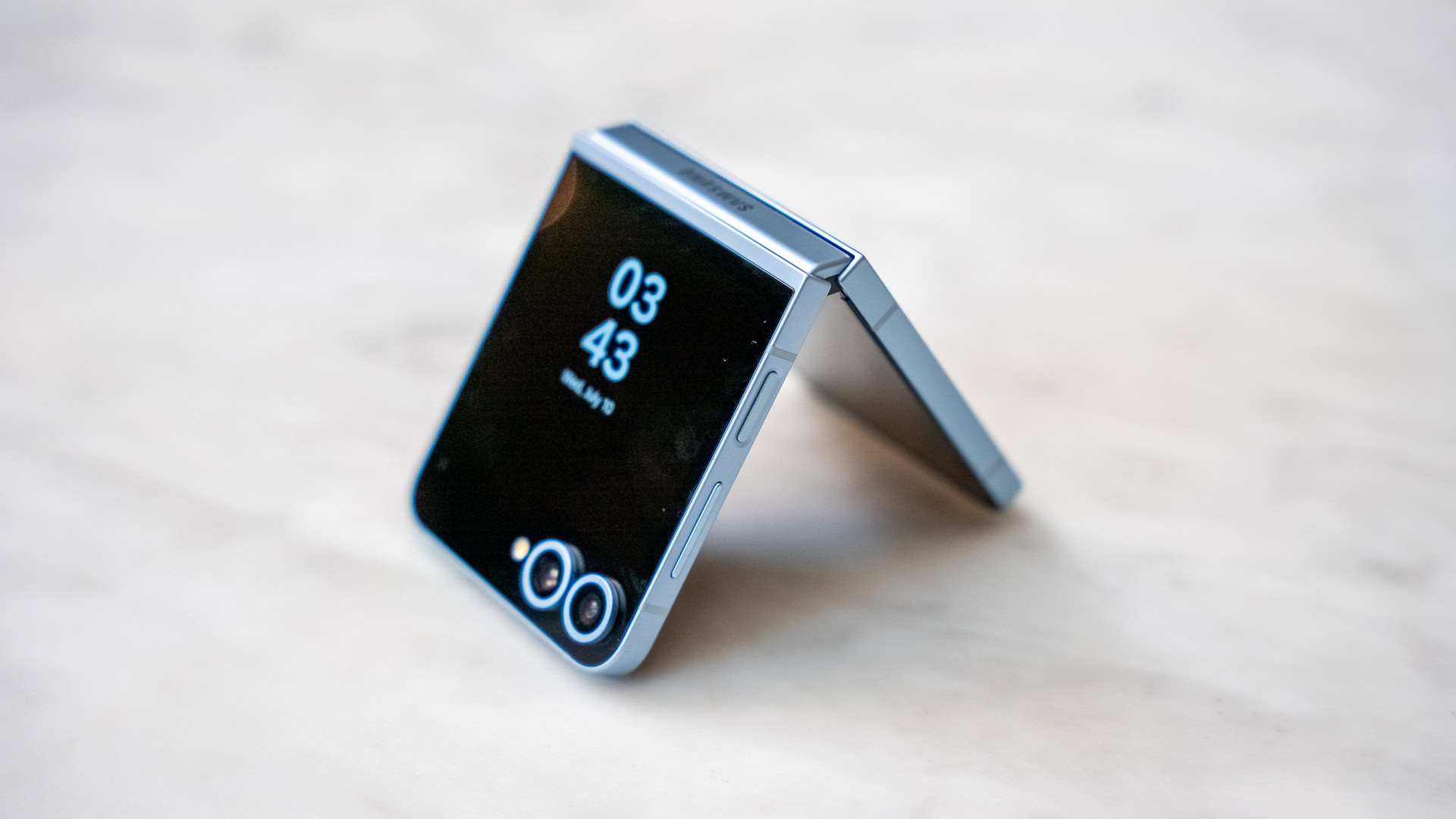


Lanh nguyen / android ಪ್ರಾಧಿಕಾರ
ಗ್ಯಾಲಕ್ಸಿ Z ಡ್ ಫ್ಲಿಪ್ 6 ಇನ್ನು ಮುಂದೆ ಗ್ಯಾಲಕ್ಸಿ Z ಡ್ ಫ್ಲಿಪ್ ಕುಟುಂಬದ ಇತ್ತೀಚಿನ ಸದಸ್ಯರಲ್ಲ, ಆದರೆ ಇದು ಇನ್ನೂ ಘನ ಸಾಧನವಾಗಿದೆ. ಸಹಜವಾಗಿ, ಯಾವುದೂ ಪರಿಪೂರ್ಣವಲ್ಲ, ಮತ್ತು Z ಡ್ ಫ್ಲಿಪ್ 6 ದೋಷಗಳು ಮತ್ತು ತೊಂದರೆಗಳಿಂದ ಪ್ರತಿರಕ್ಷಿತವಾಗಿಲ್ಲ. ನಾವು ಕೆಲವು ಸಾಮಾನ್ಯ ಸ್ಯಾಮ್ಸಂಗ್ ಗ್ಯಾಲಕ್ಸಿ Z ಡ್ ಫ್ಲಿಪ್ 6 ಸಮಸ್ಯೆಗಳನ್ನು ನೋಡೋಣ ಮತ್ತು ಅವುಗಳನ್ನು ಹೇಗೆ ಸರಿಪಡಿಸುವುದು ಎಂಬುದರ ಕುರಿತು ಸಂಭಾವ್ಯ ಪರಿಹಾರಗಳನ್ನು ನೀಡುತ್ತೇವೆ.
ಸಂಪಾದಕರ ಟಿಪ್ಪಣಿ: ಪ್ರತಿ Z ಡ್ ಫ್ಲಿಪ್ 6 ಮಾಲೀಕರು ಈ ಸಮಸ್ಯೆಗಳನ್ನು ಎದುರಿಸುವುದಿಲ್ಲ ಎಂಬುದನ್ನು ನೆನಪಿಟ್ಟುಕೊಳ್ಳುವುದು ಬಹಳ ಮುಖ್ಯ. ವಾಸ್ತವವಾಗಿ, ನೀವು ಯಾವುದೇ ಸಮಸ್ಯೆಗಳನ್ನು ಎದುರಿಸುವುದಿಲ್ಲ.
ಸಮಸ್ಯೆ #1: ಹಾರ್ಡ್ವೇರ್ ಸಮಸ್ಯೆಗಳು (ಸ್ಪಂದಿಸದ ಆಂತರಿಕ ಪರದೆ, ಫೋನ್ ಚಾರ್ಜಿಂಗ್ ಇಲ್ಲ, ಫೋನ್ ತೆರೆಯುವಾಗ ಶಬ್ದಗಳನ್ನು ಪಾಪಿಂಗ್ ಮಾಡಿ)

Lanh nguyen / android ಪ್ರಾಧಿಕಾರ
Z ಡ್ ಫ್ಲಿಪ್ 6 ಮಾಲೀಕರು ಸ್ಪಂದಿಸದ ಆಂತರಿಕ ಪರದೆಯನ್ನು ಕಂಡುಕೊಳ್ಳುವ ಬಗ್ಗೆ ಹೆಚ್ಚಿನ ಸಂಖ್ಯೆಯ ದೂರುಗಳಿವೆ. ಅದು ಮೂಲತಃ ಮುಖ್ಯ ಪ್ರದರ್ಶನವಾಗಿರುವುದರಿಂದ, ಫೋನ್ ಮೂಲಭೂತವಾಗಿ ಬಳಸಲಾಗುವುದಿಲ್ಲ. ಅಂತೆಯೇ, ಬಳಕೆದಾರರು ಕೆಲವೊಮ್ಮೆ ಸ್ಕ್ರಾಂಬ್ಲ್ಡ್ ಸ್ಕ್ರೀನ್ ಅನ್ನು ನೋಡುತ್ತಿದ್ದಾರೆ, ಅದು ಸ್ಪರ್ಶ ಒಳಹರಿವುಗಳಿಗೆ ಪ್ರತಿಕ್ರಿಯಿಸುವುದಿಲ್ಲ, ಅಥವಾ ಫೋನ್ ಮುಚ್ಚಿದಾಗ ಅದು ಕ್ರ್ಯಾಶ್ ಆಗುವ ಸಮಸ್ಯೆಯನ್ನು ನೋಡುತ್ತದೆ.
ಪ್ಲಗ್ ಇನ್ ಮಾಡಿದಾಗ ಫೋನ್ ಚಾರ್ಜ್ ಆಗದಿರುವ ಬಗ್ಗೆ ದೂರುಗಳು ಬಂದಿವೆ (ವೈರ್ಲೆಸ್ ಚಾರ್ಜಿಂಗ್ ಇನ್ನೂ ಕಾರ್ಯನಿರ್ವಹಿಸುತ್ತಿದ್ದರೂ), ಮತ್ತು ಹಿಂಜ್ನಿಂದ ಜೋರಾಗಿ ಪಾಪಿಂಗ್ ಅಥವಾ ಶಬ್ದಗಳನ್ನು ಕ್ರಂಚ್ ಮಾಡುವುದು.
ಸಂಭಾವ್ಯ ಪರಿಹಾರಗಳು:
- ನಾನು ಈ ಸಮಸ್ಯೆಗಳನ್ನು ಒಟ್ಟಿಗೆ ವರ್ಗೀಕರಿಸಿದ್ದೇನೆ ಏಕೆಂದರೆ, ಹೆಚ್ಚಿನ ಸಂದರ್ಭಗಳಲ್ಲಿ, ಇದು ಹಾರ್ಡ್ವೇರ್ ದೋಷವೆಂದು ತೋರುತ್ತದೆ. ಈ ಸಮಸ್ಯೆಗಳನ್ನು ನೋಡಿದ ಬಳಕೆದಾರರು ರಿಪೇರಿಗಾಗಿ ಫೋನ್ ಕಳುಹಿಸುವುದು ಒಂದೇ ಆಯ್ಕೆಯಾಗಿದೆ ಎಂದು ಹೇಳುತ್ತಾರೆ, ಮತ್ತು ಸ್ಯಾಮ್ಸಂಗ್ ಪ್ರದರ್ಶನ ಯಂತ್ರಾಂಶ ಮತ್ತು ಚಾರ್ಜಿಂಗ್ ಪೋರ್ಟ್ ಅನ್ನು ಬದಲಾಯಿಸಿತು ಮತ್ತು ಹಿಂಜ್ ಅನ್ನು ಸರಿಪಡಿಸಿತು. ಫೋನ್ ಇನ್ನೂ ಖಾತರಿಯಲ್ಲಿದ್ದಾಗ ಸಾಧ್ಯವಾದಷ್ಟು ಬೇಗ ಹಾಗೆ ಮಾಡುವುದು ಉತ್ತಮವಾದರೂ, ಕನಿಷ್ಠ ಫೋನ್ ಅನ್ನು ತಾತ್ಕಾಲಿಕವಾಗಿ ಬಳಸಲು ನೀವು ಪ್ರಯತ್ನಿಸಬಹುದು.
- ಒಂದು ವೇಳೆ ಆಂತರಿಕ ಪರದೆಯು ಸ್ಪಂದಿಸದ ಅಥವಾ ಸ್ಕ್ರಾಂಬಲ್ ಆಗಿದೆನೀವು ಬಲವಂತದ ಮರುಹೊಂದಿಕೆಯನ್ನು ಪ್ರಯತ್ನಿಸಬಹುದು. ಮರುಪಡೆಯುವಿಕೆ ಮೆನುವನ್ನು ನಮೂದಿಸಿ (ಹಾಗೆ ಮಾಡಬೇಕಾದ ಹಂತಗಳು ಕೆಳಗಿನ ಮಾರ್ಗದರ್ಶಿಗಳ ವಿಭಾಗದಲ್ಲಿವೆ) ಮತ್ತು ಫೋನ್ ಅನ್ನು ಮರುಪ್ರಾರಂಭಿಸಲು “ರೀಬೂಟ್ ಸಿಸ್ಟಮ್ ನೌ” ಗೆ ನ್ಯಾವಿಗೇಟ್ ಮಾಡಲು ವಾಲ್ಯೂಮ್ ಕೀಗಳನ್ನು ಬಳಸಿ. ಸಂಗ್ರಹ ವಿಭಾಗವನ್ನು ಒರೆಸಲು ಅಥವಾ “ರಿಪೇರಿ ಅಪ್ಲಿಕೇಶನ್ಗಳು” ಆಯ್ಕೆಯನ್ನು ಸಾಫ್ಟ್ವೇರ್ ಸಮಸ್ಯೆಯಾಗಿದ್ದರೆ ನೀವು ಪ್ರಯತ್ನಿಸಬಹುದು.
- ನಿಮ್ಮದಲ್ಲಿದ್ದರೆ ಫೋನ್ ಚಾರ್ಜ್ ಆಗುತ್ತಿಲ್ಲಮೊದಲು ಕೇಬಲ್ ಅನ್ನು ಪರಿಶೀಲಿಸಿ ಮತ್ತು ಅದು ಹರಿದಿಲ್ಲ ಅಥವಾ ಹುರಿದುಂಬಿಸುವುದಿಲ್ಲ ಎಂದು ಖಚಿತಪಡಿಸಿಕೊಳ್ಳಿ. ನಿಮಗೆ ಸಾಧ್ಯವಾದರೆ, ಅದನ್ನು ಮತ್ತೊಂದು ಚಾರ್ಜರ್ನೊಂದಿಗೆ ಪರೀಕ್ಷಿಸಿ ಅಥವಾ ಅದು ಕಾರ್ಯನಿರ್ವಹಿಸುತ್ತದೆಯೇ ಎಂದು ನೋಡಲು ಅದನ್ನು ನಿಮ್ಮ ಪಿಸಿಗೆ ಪ್ಲಗ್ ಮಾಡಿ. ಅಂತಿಮವಾಗಿ, ವೈಫಲ್ಯಗಳನ್ನು ಪರಿಶೀಲಿಸಲು ನೀವು ಹಾರ್ಡ್ವೇರ್ ಡಯಾಗ್ನೋಸ್ಟಿಕ್ಸ್ ಅನ್ನು ಚಲಾಯಿಸಬಹುದು. ಗೆ ಹೋಗಿ ಸೆಟ್ಟಿಂಗ್ಗಳು> ಬ್ಯಾಟರಿ ಮತ್ತು ಸಾಧನ ಆರೈಕೆ> ಡಯಾಗ್ನೋಸ್ಟಿಕ್ಸ್> ಫೋನ್ ಡಯಾಗ್ನೋಸ್ಟಿಕ್ಸ್ ಮತ್ತು “ಕೇಬಲ್ ಚಾರ್ಜಿಂಗ್” ಅನ್ನು ಪರೀಕ್ಷಿಸಿ.
- ನೀವು Z ಡ್ ಫ್ಲಿಪ್ 6 ಅನ್ನು ತೆರೆದಾಗ ಸ್ವಲ್ಪ ಪಾಪಿಂಗ್ ಧ್ವನಿ ಸಾಮಾನ್ಯವಾಗಿದೆ. ಅದು ಸಾಮಾನ್ಯವಾಗಿ ಪೂರ್ವ-ಅನ್ವಯಿಕ ಸ್ಕ್ರೀನ್ ಪ್ರೊಟೆಕ್ಟರ್ ಇತ್ಯರ್ಥಪಡಿಸುವ ಕಾರಣ. ನಿರಂತರ ಬಳಕೆಯೊಂದಿಗೆ ಈ ಧ್ವನಿ ಕಡಿಮೆಯಾಗಬೇಕು. ಹೇಗಾದರೂ, ನೀವು ಕ್ರಂಚ್ ಅನ್ನು ಕೇಳಿದರೆ, ಹಿಂಜ್ನೊಂದಿಗೆ ಸಮಸ್ಯೆ ಇರಬಹುದು. ಅನೇಕ ಬಳಕೆದಾರರು ವರದಿ ಮಾಡಿದಂತೆ, ಅವರು ಜೋರಾಗಿ ಪಾಪಿಂಗ್ ಅಥವಾ ಕ್ರಂಚಿಂಗ್ ಅನ್ನು ಗಮನಿಸಿದ ನಂತರ ಆಂತರಿಕ ಪರದೆಯೊಂದಿಗಿನ ಸಮಸ್ಯೆಗಳನ್ನು ಗಮನಿಸಲು ಪ್ರಾರಂಭಿಸಿದರು.
ಸಮಸ್ಯೆ #2: ಅಪ್ಲಿಕೇಶನ್ಗಳು ಘನೀಕರಿಸುವ ಅಥವಾ ಕ್ರ್ಯಾಶಿಂಗ್ ಮತ್ತು ಯಾದೃಚ್ re ಿಕ ರೀಬೂಟ್ಗಳು

ರಿಯಾನ್ ಹೈನ್ಸ್ / ಆಂಡ್ರಾಯ್ಡ್ ಪ್ರಾಧಿಕಾರ
ಆಂತರಿಕ ಪರದೆಯ ಸಮಸ್ಯೆಗಳಿಗೆ ಸಂಬಂಧವಿಲ್ಲದ, ಕೆಲವು ಗ್ಯಾಲಕ್ಸಿ Z ಡ್ ಫ್ಲಿಪ್ 6 ಬಳಕೆದಾರರು ಹೆಪ್ಪುಗಟ್ಟಿದ ಮತ್ತು ಸ್ಪಂದಿಸದ ಅಪ್ಲಿಕೇಶನ್ಗಳು ಅಥವಾ ಫೋನ್ ಯಾದೃಚ್ ly ಿಕವಾಗಿ ನಿಯಮಿತವಾಗಿ ರೀಬೂಟ್ ಮಾಡುವ ಸಮಸ್ಯೆಗಳನ್ನು ಎದುರಿಸುತ್ತಿದ್ದಾರೆ.
ಸಂಭಾವ್ಯ ಪರಿಹಾರಗಳು:
- ದೋಷಯುಕ್ತ ಅಪ್ಲಿಕೇಶನ್ನಿಂದಾಗಿ ಇದು ಸಂಭವಿಸಬಹುದು. ಸಮಸ್ಯೆಯು ಮುಂದುವರಿಯುತ್ತದೆಯೇ ಎಂದು ನೋಡಲು ನೀವು ಫೋನ್ ಅನ್ನು ಸುರಕ್ಷಿತ ಮೋಡ್ಗೆ ಬೂಟ್ ಮಾಡಲು ಪ್ರಯತ್ನಿಸಬಹುದು (ಕೆಳಗಿನ ಸೂಚನೆಗಳನ್ನು ನೀವು ಕೆಳಗಿನ ಸೂಚನೆಗಳನ್ನು ಕಾಣುತ್ತೀರಿ). ಅದು ಇಲ್ಲದಿದ್ದರೆ, ಅಪ್ಲಿಕೇಶನ್ ಸಾಧ್ಯತೆ ಕಾರಣವಾಗಿದೆ. ಇದು ಯಾವ ಅಪ್ಲಿಕೇಶನ್ ಆಗಿರಬಹುದು ಎಂದು ನಿಮಗೆ ಖಾತ್ರಿಯಿಲ್ಲದಿದ್ದರೆ, ಸಮಸ್ಯೆ ದೂರವಾಗುತ್ತದೆಯೇ ಎಂದು ನೋಡಲು ಇತ್ತೀಚೆಗೆ ಡೌನ್ಲೋಡ್ ಮಾಡಲಾದ ಅಥವಾ ನವೀಕರಿಸಿದ ಯಾವುದೇ ಅಪ್ಲಿಕೇಶನ್ಗಳನ್ನು ಅಸ್ಥಾಪಿಸುವುದು ನಿಮ್ಮ ಏಕೈಕ ಆಯ್ಕೆಯಾಗಿದೆ.
- ಕೇವಲ ಒಂದು ನಿರ್ದಿಷ್ಟ ಅಪ್ಲಿಕೇಶನ್ ಕ್ರ್ಯಾಶ್ ಆಗುತ್ತಿದ್ದರೆ ಅಥವಾ ಘನೀಕರಿಸುತ್ತಿದ್ದರೆ, ನೀವು ಅಪ್ಲಿಕೇಶನ್ ಸಂಗ್ರಹವನ್ನು ಒರೆಸಲು ಪ್ರಯತ್ನಿಸಬಹುದು. ಗೆ ಹೋಗಿ ಸೆಟ್ಟಿಂಗ್ಗಳು> ಅಪ್ಲಿಕೇಶನ್ಗಳು> (ಅಪ್ಲಿಕೇಶನ್ ಹೆಸರು)> ಸಂಗ್ರಹಣೆ ಮತ್ತು “ಕ್ಯಾಶ್ ತೆರವುಗೊಳಿಸಿ” ಎಂದು ಟ್ಯಾಪ್ ಮಾಡಿ. ಅದು ಕೆಲಸ ಮಾಡದಿದ್ದರೆ, ನೀವು “ಡೇಟಾವನ್ನು ತೆರವುಗೊಳಿಸಿ” ಸಹ ಪ್ರಯತ್ನಿಸಬಹುದು.
- ಕೆಲವು ಬಳಕೆದಾರರು ಸಂಗ್ರಹ ವಿಭಾಗವನ್ನು ಒರೆಸುವುದು (ಕೆಳಗಿನ ಸೂಚನೆಗಳು) ಸಹ ಟ್ರಿಕ್ ಮಾಡುವಂತೆ ತೋರುತ್ತಿದೆ ಎಂದು ಹೇಳುತ್ತಾರೆ. ಚೇತರಿಕೆ ಮೆನುವಿನಲ್ಲಿ, ಅದು ಸಹಾಯ ಮಾಡುತ್ತದೆ ಎಂದು ನೋಡಲು ನೀವು “ರಿಪೇರಿ ಅಪ್ಲಿಕೇಶನ್ಗಳು” ಆಯ್ಕೆಯನ್ನು ಸಹ ಬಳಸಬಹುದು.
ಸಮಸ್ಯೆ #3: ಚಾರ್ಜ್ ಮಾಡುವಾಗ ಪರದೆ ಆಫ್ ಆಗುತ್ತಿಲ್ಲ

ರಿಯಾನ್ ಹೈನ್ಸ್ / ಆಂಡ್ರಾಯ್ಡ್ ಪ್ರಾಧಿಕಾರ
ಕೆಲವು ಬಳಕೆದಾರರು ಚಾರ್ಜ್ ಮಾಡುವಾಗ ಪರದೆಯೊಂದಿಗಿನ ಸಮಸ್ಯೆಗಳನ್ನು ವರದಿ ಮಾಡಿದ್ದಾರೆ. ಕೆಲವರಿಗೆ, ಈ ಸಮಸ್ಯೆಯನ್ನು ಸರಿಪಡಿಸಲಾಗುವುದಿಲ್ಲ ಮತ್ತು ಇದು ಹಾರ್ಡ್ವೇರ್ ಸಮಸ್ಯೆ ಅಥವಾ ಆಳವಾದ ಸಾಫ್ಟ್ವೇರ್ ದೋಷವೆಂದು ತೋರುತ್ತದೆ. ಆದರೂ ನೀವು ಪ್ರಯತ್ನಿಸಬಹುದಾದ ಕನಿಷ್ಠ ಒಂದು ವಿಷಯವಿದೆ.
ಸಂಭಾವ್ಯ ಪರಿಹಾರಗಳು:
- ನವೀಕರಣದ ನಂತರ ಸಮಸ್ಯೆ ಪ್ರಾರಂಭವಾದರೆ ನೀವು ಸಿಸ್ಟಮ್ ವಿಭಾಗ ಫೈಲ್ಗಳನ್ನು ತೆರವುಗೊಳಿಸಲು ಬಯಸಬಹುದು. ಮರುಪಡೆಯುವಿಕೆ ಮೋಡ್ಗೆ ಹೋಗುವ ಮೂಲಕ ನೀವು ಇದನ್ನು ಮಾಡಬಹುದು (ಸೂಚನೆಗಳನ್ನು ಮಾರ್ಗದರ್ಶಿಯ ಕೆಳಭಾಗದಲ್ಲಿ ಕಾಣಬಹುದು). ನೀವು ಚೇತರಿಕೆ ಮೆನುವಿನಲ್ಲಿರುವ ನಂತರ ನೀವು ನ್ಯಾವಿಗೇಟ್ ಮಾಡಲು ವಾಲ್ಯೂಮ್ ಅಪ್ ಮತ್ತು ಡೌನ್ ಬಟನ್ಗಳನ್ನು ಬಳಸುತ್ತೀರಿ ಸಂಗ್ರಹ ವಿಭಾಗವನ್ನು ಒರೆಸಿಕೊಳ್ಳಿ. ನಂತರ ಮುಂದಿನ ಹಂತದಲ್ಲಿ, ನೀವು ಆಯ್ಕೆ ಮಾಡುತ್ತೀರಿ ಹೌದು. ಅಂತಿಮವಾಗಿ, ಆಯ್ಕೆ ಮಾಡಲು ನೀವು ಪವರ್ ಬಟನ್ ಒತ್ತಿರಿ ರೀಬೂಟ್ ಸಾಧನ.
ಸಮಸ್ಯೆ #3: ಅಧಿಸೂಚನೆ ವಿಳಂಬ

ರಿಯಾನ್ ಹೈನ್ಸ್ / ಆಂಡ್ರಾಯ್ಡ್ ಪ್ರಾಧಿಕಾರ
ಅಧಿಸೂಚನೆ ವಿಳಂಬವು ಅನೇಕ ಹೊಸ ಫೋನ್ಗಳಲ್ಲಿ ಸಮಸ್ಯೆಯಾಗಿದೆ, ಮತ್ತು Z ಡ್ ಫ್ಲಿಪ್ 6 ಇದಕ್ಕೆ ಹೊರತಾಗಿಲ್ಲ. ಪಠ್ಯ ಸಂದೇಶಗಳು ಮತ್ತು ವಾಟ್ಸಾಪ್ಗಾಗಿ ವಿಳಂಬವಾದ ಅಧಿಸೂಚನೆಗಳ ಜೊತೆಗೆ, ಕೆಲವು ಬಳಕೆದಾರರು ಇಮೇಲ್ ಸಿಂಕ್ ಮಾಡುವಲ್ಲಿ ಗಮನಾರ್ಹ ವಿಳಂಬವನ್ನು ಗಮನಿಸಿದ್ದಾರೆ.
ಸಂಭಾವ್ಯ ಪರಿಹಾರಗಳು:
- ಫೋನ್ನ ಬ್ಯಾಟರಿ ಆಪ್ಟಿಮೈಸೇಶನ್ ಸೆಟ್ಟಿಂಗ್ಗಳು ಅಧಿಸೂಚನೆ ವಿಳಂಬಕ್ಕೆ ಕಾರಣವಾಗಬಹುದು. ಈ ಪಟ್ಟಿಗಳಿಗೆ ನೀವು ಆಕಸ್ಮಿಕವಾಗಿ ಯಾವುದೇ ಅಪ್ಲಿಕೇಶನ್ಗಳನ್ನು ಸೇರಿಸಿದ್ದೀರಾ ಎಂದು ಪರಿಶೀಲಿಸಲು, ಗೆ ಹೋಗಿ ಸೆಟ್ಟಿಂಗ್ಗಳು> ಬ್ಯಾಟರಿ ಮತ್ತು ಸಾಧನ ಆರೈಕೆ> ಬ್ಯಾಟರಿ> ಹಿನ್ನೆಲೆ ಬಳಕೆಯ ಮಿತಿಗಳು ಮತ್ತು “ಸ್ಲೀಪಿಂಗ್” ಮತ್ತು “ಡೀಪ್ ಸ್ಲೀಪಿಂಗ್” ಪಟ್ಟಿಗಳಲ್ಲಿ ಯಾವುದೇ ಅಪ್ಲಿಕೇಶನ್ಗಳಿವೆಯೇ ಎಂದು ನೋಡಿ. ಪಟ್ಟಿಯಲ್ಲಿ ಟ್ಯಾಪ್ ಮಾಡಿ, ಮೂರು ಲಂಬ ಡಾಟ್ಸ್ ಐಕಾನ್ ಟ್ಯಾಪ್ ಮಾಡಿ ಮತ್ತು ಅವುಗಳನ್ನು ಪಟ್ಟಿಗಳಿಂದ ತೆಗೆದುಹಾಕಲು “ಅಪ್ಲಿಕೇಶನ್ಗಳನ್ನು ತೆಗೆದುಹಾಕಿ” ಆಯ್ಕೆಮಾಡಿ. ಪ್ಲಸ್ ಐಕಾನ್ ಅನ್ನು ಟ್ಯಾಪ್ ಮಾಡಿ ಮತ್ತು ಅವುಗಳನ್ನು ಸೇರಿಸುವ ಮೂಲಕ ನೀವು “ನೆವರ್ ಸ್ಲೀಪಿಂಗ್ ಅಪ್ಲಿಕೇಶನ್ಗಳು” ಪಟ್ಟಿಗೆ ಅಪ್ಲಿಕೇಶನ್ಗಳನ್ನು ಸೇರಿಸಬಹುದು.
- ನಿರ್ದಿಷ್ಟ ಅಪ್ಲಿಕೇಶನ್ನೊಂದಿಗಿನ ಸಮಸ್ಯೆಯನ್ನು ನೀವು ಗಮನಿಸುತ್ತಿದ್ದರೆ, ಹೋಗಿ ಸೆಟ್ಟಿಂಗ್ಗಳು> ಅಪ್ಲಿಕೇಶನ್ಗಳು> (ಅಪ್ಲಿಕೇಶನ್ ಹೆಸರು)> ಬ್ಯಾಟರಿ ಮತ್ತು “ಅನಿಯಂತ್ರಿತ” ಆಯ್ಕೆಮಾಡಿ.
- ಸಮಸ್ಯೆ ದೂರವಾಗುತ್ತದೆಯೇ ಎಂದು ನೋಡಲು ನೀವು ಅಪ್ಲಿಕೇಶನ್ ಸಂಗ್ರಹವನ್ನು ಒರೆಸಲು ಸಹ ಪ್ರಯತ್ನಿಸಬಹುದು. ಗೆ ಹೋಗಿ ಸೆಟ್ಟಿಂಗ್ಗಳು> ಅಪ್ಲಿಕೇಶನ್ಗಳು> (ಅಪ್ಲಿಕೇಶನ್ ಹೆಸರು)> ಸಂಗ್ರಹಣೆ ಮತ್ತು “ಕ್ಯಾಶ್ ತೆರವುಗೊಳಿಸಿ” ಎಂದು ಟ್ಯಾಪ್ ಮಾಡಿ.
- ಇಮೇಲ್ ಸಿಂಕ್ ಸಂಚಿಕೆಯೊಂದಿಗೆ, ಅಪ್ಲಿಕೇಶನ್ ಸೆಟ್ಟಿಂಗ್ಗಳನ್ನು ಪರಿಶೀಲಿಸಿ. ಕೆಲವು ಇಮೇಲ್ ಕ್ಲೈಂಟ್ಗಳನ್ನು ಪೂರ್ವನಿಯೋಜಿತವಾಗಿ 15 ನಿಮಿಷಗಳ ಸಿಂಕ್ ಮಾಡಲು ಹೊಂದಿಸಲಾಗಿದೆ. ಅದು ಸಹಾಯ ಮಾಡುತ್ತದೆ ಎಂದು ನೋಡಲು ಸಿಂಕ್ ವೇಳಾಪಟ್ಟಿಯನ್ನು ಬದಲಾಯಿಸಿ.
ಸಮಸ್ಯೆ #4: ಕವರ್ ಸ್ಕ್ರೀನ್ ಅಧಿಸೂಚನೆ ಸಮಸ್ಯೆಗಳು

ರಿಯಾನ್ ಹೈನ್ಸ್ / ಆಂಡ್ರಾಯ್ಡ್ ಪ್ರಾಧಿಕಾರ
ಕವರ್ ಸ್ಕ್ರೀನ್ನ ಯಾವಾಗಲೂ ಆನ್ ಪ್ರದರ್ಶನದಲ್ಲಿನ ಅಧಿಸೂಚನೆಗಳು ಮಂದ ಮತ್ತು ಓದಲಾಗುವುದಿಲ್ಲ ಎಂದು ಕೆಲವು ಬಳಕೆದಾರರು ಉಲ್ಲೇಖಿಸುತ್ತಾರೆ. ಸಂಪೂರ್ಣ ಪಠ್ಯವು ಅಧಿಸೂಚನೆ ಅಥವಾ ಬಳಕೆಯಲ್ಲಿರುವ ಮಾಧ್ಯಮ ಆಟಗಾರನ ಪರದೆಯ ಮೇಲೆ ಗೋಚರಿಸುವುದಿಲ್ಲ ಎಂದು ಇತರರು ಹೇಳುತ್ತಾರೆ.
ಸಂಭಾವ್ಯ ಪರಿಹಾರಗಳು:
- ಮಂದ AOD ಗಾಗಿ, ಮೊದಲು ಗ್ಯಾಲಕ್ಸಿ ಅಂಗಡಿಯಿಂದ ಉತ್ತಮ ಲಾಕ್ ಅನ್ನು ಡೌನ್ಲೋಡ್ ಮಾಡಿ. ನಂತರ, ಲಾಕ್ಸ್ಟಾರ್ ಮಾಡ್ಯೂಲ್ ಪಡೆಯಿರಿ. ಇದು ಎಒಡಿ ಬ್ರೈಟ್ನೆಸ್ ಸ್ಲೈಡರ್ನೊಂದಿಗೆ ಬರುತ್ತದೆ, ಅದು ಕವರ್ ಸ್ಕ್ರೀನ್ನಲ್ಲಿ ಎಒಡಿ ಅಧಿಸೂಚನೆಗಳನ್ನು ಹೆಚ್ಚು ಪ್ರಕಾಶಮಾನವಾಗಿ ಮಾಡಬೇಕು. ಅಲ್ಲದೆ, ಹೋಗಿ ಸೆಟ್ಟಿಂಗ್ಗಳು> ಅಧಿಸೂಚನೆಗಳು> ಅಧಿಸೂಚನೆ ಪಾಪ್-ಅಪ್ ಶೈಲಿ> ಎಡ್ಜ್ ಲೈಟಿಂಗ್ ಸ್ಟೈಲ್> ಸುಧಾರಿತ ಮತ್ತು ಸ್ಲೈಡರ್ಗಳನ್ನು ಹೊಂದಿಸಿ. ಅಧಿಸೂಚನೆ ಪಾಪ್-ಅಪ್ ಶೈಲಿಯನ್ನು ಸಂಕ್ಷಿಪ್ತವಾಗಿ ಹೊಂದಿಸಲಾಗಿದೆ ಎಂದು ಖಚಿತಪಡಿಸಿಕೊಳ್ಳಿ.
- ಡೆವಲಪರ್ ಮೋಡ್ನಲ್ಲಿ ಬದಲಾದ ಅನಿಮೇಷನ್ ಸೆಟ್ಟಿಂಗ್ಗಳಿಂದಾಗಿ ಅಪೂರ್ಣ ಪಠ್ಯ ಸಂಚಿಕೆ ಕಂಡುಬರುತ್ತದೆ. ಅದು ಕಾರ್ಯಕ್ಷಮತೆಯನ್ನು ಹೆಚ್ಚಿಸಲು ಸಹಾಯ ಮಾಡಬಹುದಾದರೂ, ಇದು ಸಮಸ್ಯೆಯನ್ನು ಉಂಟುಮಾಡುತ್ತಿದೆ ಎಂದು ತೋರುತ್ತದೆ. ಡೆವಲಪರ್ ಮೋಡ್ಗೆ ಹೋಗಿ ಮತ್ತು ವಿಂಡೋಸ್ ಆನಿಮೇಷನ್ ಸ್ಕೇಲ್, ಟ್ರಾನ್ಸಿಶನ್ ಆನಿಮೇಷನ್ ಸ್ಕೇಲ್ ಮತ್ತು ಆನಿಮೇಟರ್ ಅವಧಿ ಸ್ಕೇಲ್ ಅನ್ನು ಕನಿಷ್ಠ 0.5x ಗೆ ಹೊಂದಿಸಿ.
ಸಮಸ್ಯೆ #5: ಆಂಡ್ರಾಯ್ಡ್ ಆಟೋ ಸಮಸ್ಯೆಗಳು
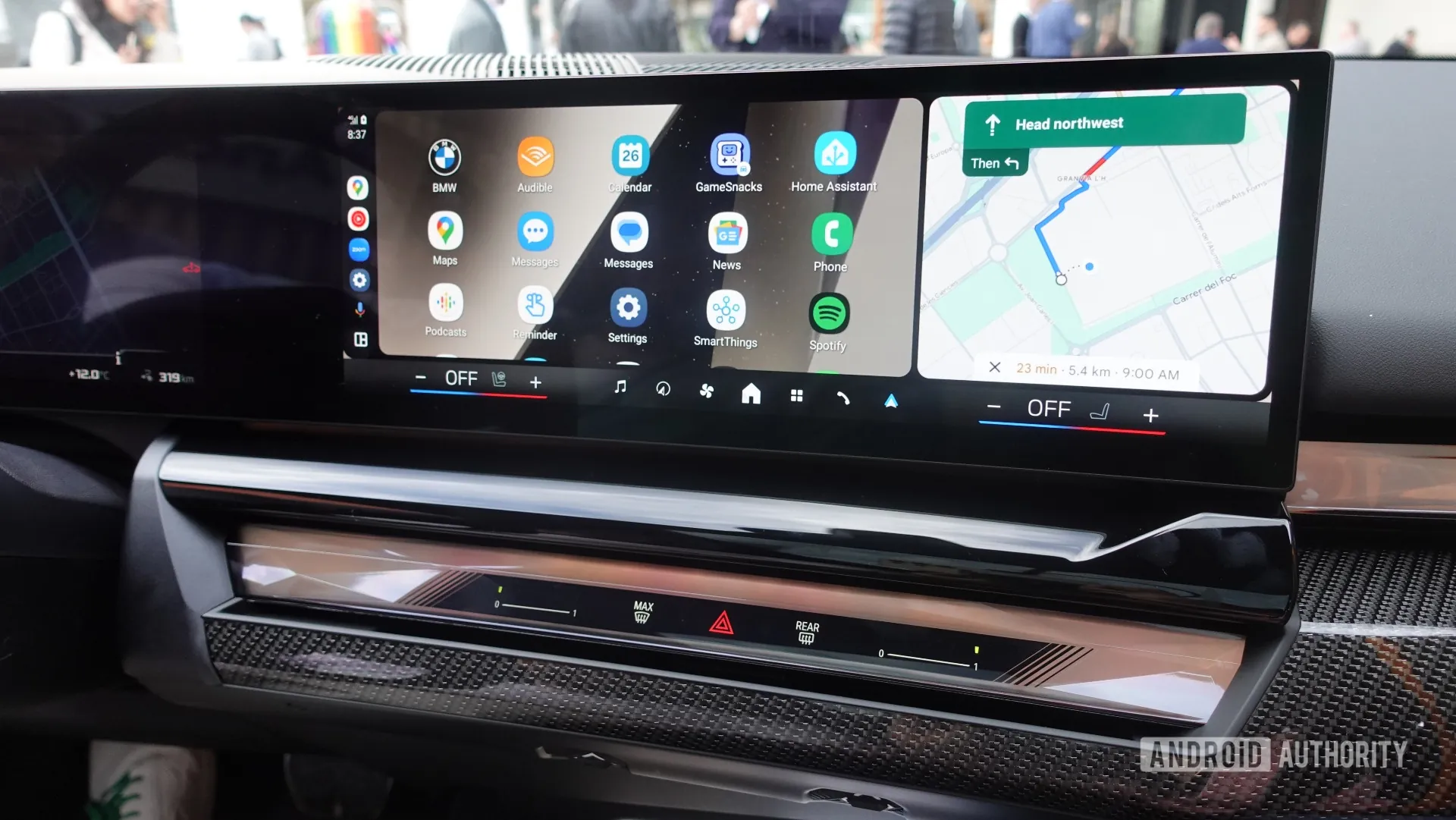
ಅದಾಮಿಯಾ ಶರ್ಮಾ / ಆಂಡ್ರಾಯ್ಡ್ ಪ್ರಾಧಿಕಾರ
ಯಾವುದೇ ಹೊಸ ಫೋನ್ನೊಂದಿಗೆ ಆಂಡ್ರಾಯ್ಡ್ ಆಟೋ ಸಮಸ್ಯೆಗಳು ಸಾಮಾನ್ಯವಾಗಿದೆ. ಆದಾಗ್ಯೂ, ನೀವು ಎದುರಿಸಬಹುದಾದ ಜೆನೆರಿಕ್ ಆಂಡ್ರಾಯ್ಡ್ ಆಟೋ ಸಮಸ್ಯೆಗಳ ಹೊರತಾಗಿ, ಮ್ಯೂಸಿಕ್ ಪ್ಲೇಯರ್ಗಳಿಗೆ ಆಡಿಯೊದಲ್ಲಿ ಯಾವುದೇ ಸಮಸ್ಯೆಗಳಿಲ್ಲದಿದ್ದರೂ ಸಹ, ನ್ಯಾವಿಗೇಷನ್ಗಾಗಿ ಗೂಗಲ್ ನಕ್ಷೆಗಳನ್ನು ಬಳಸುವಾಗ ಧ್ವನಿ ಮಾರ್ಗದರ್ಶನ ಕಾರ್ಯನಿರ್ವಹಿಸುವುದಿಲ್ಲ ಎಂದು Z ಡ್ ಫ್ಲಿಪ್ 6 ಮಾಲೀಕರು ಹೇಳುತ್ತಾರೆ.
ಸಂಭಾವ್ಯ ಪರಿಹಾರಗಳು:
- ನ್ಯಾವಿಗೇಷನ್ ಮಾರ್ಗದರ್ಶನ ಸಂಚಿಕೆಗಾಗಿ, ಸ್ಯಾಮ್ಸಂಗ್ ಸಮಸ್ಯೆಯ ಬಗ್ಗೆ ತಿಳಿದಿದೆ ಮತ್ತು ಫಿಕ್ಸ್ ಕೆಲಸ ಮಾಡುತ್ತಿದೆ. ಇದು ಫೋನ್ನ ಈಕ್ವಲೈಜರ್ ಸೆಟ್ಟಿಂಗ್ಗಳಿಗೆ ಸಂಬಂಧಿಸಿದೆ ಎಂದು ತೋರುತ್ತದೆ. ಗೆ ಹೋಗಿ ಸೆಟ್ಟಿಂಗ್ಗಳು> ಧ್ವನಿ ಮತ್ತು ಕಂಪನ> ಧ್ವನಿ ಗುಣಮಟ್ಟ ಮತ್ತು ಪರಿಣಾಮಗಳು> ಈಕ್ವಲೈಜರ್ ಮತ್ತು ಅದನ್ನು “ಸಮತೋಲಿತ” ಎಂದು ಬದಲಾಯಿಸಿ. ನಿಮ್ಮ ಫೋನ್ ಅನ್ನು ಕಾರಿಗೆ ಅನ್ಪ್ಲಗ್ ಮಾಡಿ ಮತ್ತು ಮರುಸಂಪರ್ಕಿಸಿ, ಮತ್ತು ಸಮಸ್ಯೆಯು ಹೋಗಬೇಕು.
- ಖಾಲಿ ಪರದೆಯಂತಹ ಇತರ ಆಂಡ್ರಾಯ್ಡ್ ಆಟೋ ಸಮಸ್ಯೆಗಳಿಗಾಗಿ, ಹೋಗಿ ಸೆಟ್ಟಿಂಗ್ಗಳು> ಅಪ್ಲಿಕೇಶನ್ಗಳು> ಆಂಡ್ರಾಯ್ಡ್ ಆಟೋ ಮತ್ತು “ಫೋರ್ಸ್ ಸ್ಟಾಪ್” ಟ್ಯಾಪ್ ಮಾಡಿ. ಅಪ್ಲಿಕೇಶನ್ ಸಂಗ್ರಹ ಮತ್ತು ಸಂಗ್ರಹಣೆಯನ್ನು “ಶೇಖರಣಾ” ವಿಭಾಗದಲ್ಲಿ ತೆರವುಗೊಳಿಸಲು ಸಹ ನೀವು ಪ್ರಯತ್ನಿಸಬಹುದು.
- ಆಂಡ್ರಾಯ್ಡ್ ಆಟೋ ವೈರ್ಲೆಸ್ ಸಮಸ್ಯೆಗಳೊಂದಿಗೆ, ಮೊದಲು ವೈರ್ಡ್ ಸಂಪರ್ಕವನ್ನು ಹೊಂದಿಸುವುದು ಟ್ರಿಕ್ ಮಾಡುತ್ತದೆ ಎಂದು ನಾನು ಕಂಡುಕೊಂಡಿದ್ದೇನೆ. ಮುಂದಿನ ಬಾರಿ ನೀವು ಸಂಪರ್ಕಿಸಿದಾಗ ಅದು ನಿಸ್ತಂತುವಾಗಿ ಕೆಲಸ ಮಾಡಬೇಕು.
ಮಾರ್ಗದರ್ಶಿ: ಕವರ್ ಸ್ಕ್ರೀನ್ಗೆ ಯಾವುದೇ ಅಪ್ಲಿಕೇಶನ್ ಅನ್ನು ಹೇಗೆ ಸೇರಿಸುವುದು

ರಿಯಾನ್ ಹೈನ್ಸ್ / ಆಂಡ್ರಾಯ್ಡ್ ಪ್ರಾಧಿಕಾರ
Z ಡ್ ಫ್ಲಿಪ್ 6 ಕವರ್ ಸ್ಕ್ರೀನ್ನಲ್ಲಿ ಬೆರಳೆಣಿಕೆಯಷ್ಟು ಅಪ್ಲಿಕೇಶನ್ಗಳನ್ನು ಹೊಂದಿದೆ. ಗೆ ಹೋಗಿ ಸೆಟ್ಟಿಂಗ್ಗಳು> ಸುಧಾರಿತ ವೈಶಿಷ್ಟ್ಯಗಳು> ಲ್ಯಾಬ್ಗಳು ಮತ್ತು “ಕವರ್ ಸ್ಕ್ರೀನ್ನಲ್ಲಿ ಅನುಮತಿಸಲಾದ ಅಪ್ಲಿಕೇಶನ್ಗಳನ್ನು” ಟ್ಯಾಪ್ ಮಾಡಿ. ಇಲ್ಲಿ ಹೆಚ್ಚಿನ ಆಯ್ಕೆಗಳಿಲ್ಲ, ಆದರೆ ನೀವು ನಕ್ಷೆಗಳು, ಸಂದೇಶಗಳು, ನೆಟ್ಫ್ಲಿಕ್ಸ್ ಮತ್ತು ಯೂಟ್ಯೂಬ್ ಅನ್ನು ಸೇರಿಸಬಹುದು. ಆದಾಗ್ಯೂ, ಉತ್ತಮ ಲಾಕ್ ಮತ್ತು ಮಲ್ಟಿಸ್ಟಾರ್ ಮಾಡ್ಯೂಲ್ ಬಳಸಿ ಕವರ್ ಸ್ಕ್ರೀನ್ನಲ್ಲಿ ಯಾವುದೇ ಅಪ್ಲಿಕೇಶನ್ ಅನ್ನು ಚಲಾಯಿಸಲು ಒಂದು ಮಾರ್ಗವಿದೆ.
ಮಾರ್ಗದರ್ಶಿ: ಸ್ಯಾಮ್ಸಂಗ್ ಗ್ಯಾಲಕ್ಸಿ Z ಡ್ ಫ್ಲಿಪ್ 6 ನಲ್ಲಿ ಮರುಪಡೆಯುವಿಕೆ ಮೆನುವನ್ನು ಹೇಗೆ ನಮೂದಿಸುವುದು

ಎಡ್ಗರ್ ಸೆರ್ವಾಂಟೆಸ್ / ಆಂಡ್ರಾಯ್ಡ್ ಪ್ರಾಧಿಕಾರ
ಫೋನ್ನಲ್ಲಿನ ಮರುಪಡೆಯುವಿಕೆ ಮೆನು ಅಗತ್ಯ ದೋಷನಿವಾರಣೆಗೆ ಸಹಾಯ ಮಾಡುತ್ತದೆ. ಇಲ್ಲಿಂದ, ನೀವು ಸಂಗ್ರಹ ವಿಭಾಗವನ್ನು ಒರೆಸಬಹುದು, ಮರುಪ್ರಾರಂಭಿಸಬಹುದು, ಅಪ್ಲಿಕೇಶನ್ಗಳನ್ನು ಸರಿಪಡಿಸಬಹುದು, ಪವರ್ ಆಫ್ ಮಾಡಬಹುದು ಮತ್ತು ಫೋನ್ ಅನ್ನು ಸಂಪೂರ್ಣವಾಗಿ ಒರೆಸಿಕೊಳ್ಳಿ ಮತ್ತು ಕಾರ್ಖಾನೆ ಮರುಹೊಂದಿಸಬಹುದು.
- ನೆನಪಿಡುವ ಸಂಗತಿಯೆಂದರೆ, ಪ್ರಾರಂಭಿಸುವ ಮೊದಲು ನೀವು ಫೋನ್ ಅನ್ನು ಪಿಸಿಗೆ ಪ್ಲಗ್ ಮಾಡಬೇಕಾಗಬಹುದು. ಇದು ಕೆಲವೊಮ್ಮೆ ಹಾಗೆ ಮಾಡದೆ ಕೆಲಸ ಮಾಡುತ್ತದೆ.
- ಮೊದಲು, ಫೋನ್ ಆಫ್ ಮಾಡಿ.
- ನಂತರ, ವಾಲ್ಯೂಮ್ ಅಪ್ ಕೀ ಮತ್ತು ಪವರ್ ಬಟನ್ ಅನ್ನು ಏಕಕಾಲದಲ್ಲಿ ಒತ್ತಿ ಮತ್ತು ಹಿಡಿದುಕೊಳ್ಳಿ.
- ಸ್ಯಾಮ್ಸಂಗ್ ಲೋಗೋ ಕಾಣಿಸಿಕೊಂಡಾಗ, ಪವರ್ ಬಟನ್ ಅನ್ನು ಬಿಡುಗಡೆ ಮಾಡಿ ಆದರೆ ನೀವು ಮರುಪಡೆಯುವಿಕೆ ಮೆನುವನ್ನು ನಮೂದಿಸುವವರೆಗೆ ವಾಲ್ಯೂಮ್ ಅಪ್ ಕೀಲಿಯನ್ನು ಹಿಡಿದಿಟ್ಟುಕೊಳ್ಳಿ.
- ಲಭ್ಯವಿರುವ ಆಯ್ಕೆಗಳ ಪಟ್ಟಿಯನ್ನು ಈಗ ರೀಬೂಟ್ ಸಿಸ್ಟಮ್, ಅಳಿಸಿ ಸಂಗ್ರಹ ವಿಭಾಗ, ಅಳಿಸಿ ಡೇಟಾ/ಫ್ಯಾಕ್ಟರಿ ಮರುಹೊಂದಿಕೆಯನ್ನು ಅಳಿಸಿ, ಗ್ರಾಫಿಕ್ಸ್ ಪರೀಕ್ಷೆಯನ್ನು ರನ್ ಮಾಡಿ, ರಿಪೇರಿ ಅಪ್ಲಿಕೇಶನ್ಗಳು, ಪವರ್ ಆಫ್ ಮತ್ತು ಹೆಚ್ಚಿನವುಗಳಂತಹ ಲಭ್ಯವಿರುವ ಆಯ್ಕೆಗಳ ಪಟ್ಟಿಯನ್ನು ಮೇಲಕ್ಕೆ ಮತ್ತು ಕೆಳಕ್ಕೆ ನ್ಯಾವಿಗೇಟ್ ಮಾಡಲು ವಾಲ್ಯೂಮ್ ಕೀಗಳನ್ನು ಬಳಸಿ.
ಮಾರ್ಗದರ್ಶಿ: ಗ್ಯಾಲಕ್ಸಿ Z ಡ್ ಫ್ಲಿಪ್ 6 ನಲ್ಲಿ ಸುರಕ್ಷಿತ ಮೋಡ್ ಅನ್ನು ಹೇಗೆ ನಮೂದಿಸುವುದು

Lanh nguyen / android ಪ್ರಾಧಿಕಾರ
- ಫೋನ್ ಆಫ್ ಆಗಿರುವಾಗ, ಪವರ್ ಬಟನ್ ಮತ್ತು ವಾಲ್ಯೂಮ್ ಡೌನ್ ಕೀಲಿಯನ್ನು ಏಕಕಾಲದಲ್ಲಿ ಒತ್ತಿ ಮತ್ತು ಹಿಡಿದುಕೊಳ್ಳಿ.
- ಸ್ಯಾಮ್ಸಂಗ್ ಲೋಗೋ ಕಾಣಿಸಿಕೊಂಡಾಗ, ಪವರ್ ಬಟನ್ ಬಿಡುಗಡೆ ಮಾಡಿ, ಆದರೆ ವಾಲ್ಯೂಮ್ ಡೌನ್ ಕೀಲಿಯನ್ನು ಹಿಡಿದಿಟ್ಟುಕೊಳ್ಳಿ.
- ಹೋಮ್ ಸ್ಕ್ರೀನ್ ಮುನ್ನಡೆದ ನಂತರ, ನೀವು ಕೆಳಗಿನ ಎಡ ಮೂಲೆಯಲ್ಲಿ “ಸುರಕ್ಷಿತ ಮೋಡ್” ಅನ್ನು ನೋಡಬೇಕು.
- ಸುರಕ್ಷಿತ ಮೋಡ್ನಿಂದ ನಿರ್ಗಮಿಸಲು ಫೋನ್ ಅನ್ನು ಮರುಪ್ರಾರಂಭಿಸಿ.
- ಫೋನ್ ಆನ್ ಆಗಿದ್ದರೆ, ಪವರ್ ಬೂಟ್ ಆಯ್ಕೆಗಳಿಗೆ ಹೋಗಿ ಮತ್ತು “ಪವರ್ ಆಫ್” ಐಕಾನ್ ಅನ್ನು ದೀರ್ಘ-ಪ್ರೆಸ್ ಮಾಡಿ. ಫೋನ್ ಅನ್ನು ಸುರಕ್ಷಿತ ಮೋಡ್ನಲ್ಲಿ ಮರುಪ್ರಾರಂಭಿಸಲು “ಸುರಕ್ಷಿತ ಮೋಡ್” ಐಕಾನ್ ಟ್ಯಾಪ್ ಮಾಡಿ.
ನೀವು ಬೇರೆ ಯಾವುದೇ ಸ್ಯಾಮ್ಸಂಗ್ ಗ್ಯಾಲಕ್ಸಿ Z ಡ್ ಫ್ಲಿಪ್ 6 ಸಮಸ್ಯೆಗಳನ್ನು ನೋಡಿದ್ದರೆ, ಕೆಳಗಿನ ಕಾಮೆಂಟ್ಗಳ ವಿಭಾಗದಲ್ಲಿ ನಮಗೆ ತಿಳಿಸಿ, ಮತ್ತು ಸಹಾಯ ಮಾಡಲು ನಾವು ನಮ್ಮ ಕೈಲಾದಷ್ಟು ಪ್ರಯತ್ನಿಸುತ್ತೇವೆ.
ನಮ್ಮ ಸಮುದಾಯದ ಭಾಗವಾಗಿದ್ದಕ್ಕಾಗಿ ಧನ್ಯವಾದಗಳು. ಪೋಸ್ಟ್ ಮಾಡುವ ಮೊದಲು ನಮ್ಮ ಕಾಮೆಂಟ್ ನೀತಿಯನ್ನು ಓದಿ.
 By
By