
ಹೊಸ ಮೊಟೊರೊಲಾ RAZR 2025 ಸರಣಿಯು ಇಳಿದಿದೆ, ಮತ್ತು ನೀವು ಕೇವಲ ಒಂದನ್ನು ಎತ್ತಿಕೊಂಡಿರಲಿ ಅಥವಾ ಶೀಘ್ರದಲ್ಲೇ ಯೋಜಿಸುತ್ತಿರಲಿ, ನಿಮ್ಮ RAZR ಫೋನ್ನಿಂದ ಹೆಚ್ಚಿನದನ್ನು ಪೆಟ್ಟಿಗೆಯಿಂದ ನೇರವಾಗಿ ಹೇಗೆ ಪಡೆಯಬಹುದು ಎಂಬುದರ ಕುರಿತು ನಮಗೆ ಕೆಲವು ಸಲಹೆಗಳಿವೆ. ಹೊಸ ಫೋನ್ ಅನ್ನು ಹೊಂದಿಸುವುದು ಅಗಾಧವಾದ ಕಾರಣ, ಈ ಸಲಹೆಗಳು ನೀವು ಮೊದಲು ಏನು ಬದಲಾಯಿಸಬೇಕು, ಸಕ್ರಿಯಗೊಳಿಸಬೇಕು ಅಥವಾ ನಿಷ್ಕ್ರಿಯಗೊಳಿಸಬೇಕು ಎಂಬುದರ ಮೇಲೆ ಕೇಂದ್ರೀಕರಿಸುವ ಮೂಲಕ ಪ್ರಕ್ರಿಯೆಯನ್ನು ಸುಗಮಗೊಳಿಸಲು ಸಹಾಯ ಮಾಡುವ ಗುರಿಯನ್ನು ಹೊಂದಿವೆ.
ಹೊಸ ಆಂಡ್ರಾಯ್ಡ್ ಫೋನ್ ಅನ್ನು ಹೊಂದಿಸುವಾಗ ನೀವು ಮಾಡಬೇಕಾದ ಮೊದಲ ವಿಷಯಗಳಿಗೆ ಹೆಚ್ಚುವರಿಯಾಗಿ ಇದೆ (ನಾವು ನಿಮಗೆ ಶಿಫಾರಸು ಮಾಡುವ ಮತ್ತೊಂದು ಲೇಖನ). ಆದ್ದರಿಂದ ಅದನ್ನು ಪಡೆಯೋಣ, ನಾವು?
RAM ಬೂಸ್ಟ್ ಅನ್ನು ಆಫ್ ಮಾಡಿ

ಇದು ಮೊದಲು ಹೋಗುತ್ತದೆ ಏಕೆಂದರೆ ಇದು ನಿಮ್ಮ ಫೋನ್ ಅನ್ನು ಮರುಪ್ರಾರಂಭಿಸಲು ಅಗತ್ಯವಾಗಿರುತ್ತದೆ. RAM ಬೂಸ್ಟ್ನಂತಹ ವರ್ಚುವಲ್ RAM ವೈಶಿಷ್ಟ್ಯಗಳನ್ನು ನಾವು ಸಾಮಾನ್ಯವಾಗಿ ಹೆದರುವುದಿಲ್ಲವಾದರೂ, ಮೊಟೊರೊಲಾ ತನ್ನ ಫೋನ್ಗಳಲ್ಲಿ ಪೂರ್ವನಿಯೋಜಿತವಾಗಿ ಅದನ್ನು ಸಕ್ರಿಯಗೊಳಿಸುತ್ತದೆ. ಹೇಗಾದರೂ, ನಿಮಗೆ ವಿರಳವಾಗಿ ಇದು ಅಗತ್ಯವೆಂದು ನಾವು ಕಂಡುಕೊಂಡಿದ್ದೇವೆ (ಮೊಟೊರೊಲಾ ರ z ರ್ ಅಲ್ಟ್ರಾ 2025 16 ಜಿಬಿ RAM ಅನ್ನು ಹೊಂದಿದೆ, ಎಲ್ಲಾ ನಂತರ) ಮತ್ತು ಕೆಲವು ಸಂದರ್ಭಗಳಲ್ಲಿ ಇದು ಕಾರ್ಯಕ್ಷಮತೆಯನ್ನು ಇನ್ನಷ್ಟು ಹದಗೆಡಿಸುತ್ತದೆ.
ನೀವು ಆರಂಭಿಕ ಸೆಟಪ್ ಮೂಲಕ ಹೋದ ತಕ್ಷಣ ಈ ವೈಶಿಷ್ಟ್ಯವನ್ನು ಆಫ್ ಮಾಡಲು ನಾವು ಸಲಹೆ ನೀಡುತ್ತೇವೆ. ಗೆ ನ್ಯಾವಿಗೇಟ್ ಮಾಡಿ ಸೆಟ್ಟಿಂಗ್ಗಳು> ಸಿಸ್ಟಮ್> ಕಾರ್ಯಕ್ಷಮತೆನೀವು ಎಲ್ಲಿ ಕಾಣುತ್ತೀರಿ ರಾಮ್ ಬೂಸ್ಟ್ ಆಯ್ಕೆ. ಇದನ್ನು ಆಫ್ ಮಾಡಿ, ಮತ್ತು ಬದಲಾವಣೆಯು ಜಾರಿಗೆ ಬರಲು ಸಾಧನವನ್ನು ಮರುಪ್ರಾರಂಭಿಸಲು ಫೋನ್ ನಿಮ್ಮನ್ನು ಕೇಳುತ್ತದೆ.
ನೀವು ಹಾಗೆ ಮಾಡಿದ ನಂತರ, ಹಿಂತಿರುಗಿ ಮತ್ತು ಸಕ್ರಿಯಗೊಳಿಸಲು ನಾವು ಶಿಫಾರಸು ಮಾಡುತ್ತೇವೆ ಸ್ಮಾರ್ಟ್ ಅಪ್ಲಿಕೇಶನ್ ಲಾಂಚ್.
ಪ್ರದರ್ಶನ ಬಣ್ಣಗಳನ್ನು ಬದಲಾಯಿಸಿ ಮತ್ತು ಹೊಂದಿಸಿ

ಮೊಟೊರೊಲಾದ ಪ್ರದರ್ಶನಗಳು ವರ್ಷಗಳಲ್ಲಿ ಸುಧಾರಿಸಿದೆ, ಮತ್ತು RAZR 2025 ಸರಣಿಯು ಕೆಲವು ಉತ್ತಮವಾಗಿ ಕಾಣುವಂತಹವುಗಳನ್ನು ಹೊಂದಿದೆ, ಅದರಲ್ಲೂ ವಿಶೇಷವಾಗಿ ರ z ್ರ್ ಅಲ್ಟ್ರಾ 2025 ನಲ್ಲಿ ಪ್ಯಾಂಟೋನ್ ಮೌಲ್ಯೀಕರಿಸಿದ ಪ್ರದರ್ಶನದೊಂದಿಗೆ. ನಿಮ್ಮ ಪ್ರದರ್ಶನದಿಂದ ಹೆಚ್ಚಿನದನ್ನು ಪಡೆಯಲು ಒಂದು ಮಾರ್ಗವೆಂದರೆ ಬಣ್ಣಗಳು ನೀವು ಬಯಸಿದಷ್ಟು ರೋಮಾಂಚನಗೊಳ್ಳುತ್ತವೆ ಎಂದು ಖಚಿತಪಡಿಸಿಕೊಳ್ಳುವುದು, ಮತ್ತು ಮೊಟೊರೊಲಾ ಇದನ್ನು ಹೊಂದಿಸಲು ಸುಲಭವಾಗಿಸುತ್ತದೆ.
ಗೆ ನ್ಯಾವಿಗೇಟ್ ಮಾಡಿ ಸೆಟ್ಟಿಂಗ್ಗಳು> ಪ್ರದರ್ಶನ> ಬಣ್ಣಗಳುಮತ್ತು ನೀವು ಆಯ್ಕೆ ಮಾಡಲು ಕೆಲವು ಆಯ್ಕೆಗಳನ್ನು ಕಾಣುತ್ತೀರಿ. ಪ್ರದರ್ಶನವು ಬಣ್ಣಗಳನ್ನು ಹೇಗೆ ಪ್ರಸ್ತುತಪಡಿಸುತ್ತದೆ ಎಂಬುದನ್ನು ಇವು ಬದಲಾಯಿಸುತ್ತವೆ. ಸ್ವಾಭಾವಿಕ ಇದು ಹೆಚ್ಚು ವಾಸ್ತವಿಕ ಪ್ರಾತಿನಿಧ್ಯವಾಗಿದೆ, ಮತ್ತು ಇದು ಇತರ ಎರಡು ಆಯ್ಕೆಗಳಿಗಿಂತ ಹೆಚ್ಚು ಮ್ಯೂಟ್ ಆಗಿದ್ದರೂ, ನಿಮ್ಮ ಪರದೆಯ ವಿಷಯಗಳನ್ನು ಅವಲಂಬಿಸಿ ಇಲ್ಲಿರುವ ಬಣ್ಣಗಳನ್ನು ಹೊಂದುವಂತೆ ಮಾಡಲಾಗಿದೆ.

ಯಾನ ಪ್ರಕಾಶಮಾನವಾದ ಸ್ವಲ್ಪ ಪಾಪ್ ಬಯಸುವ ಆದರೆ ಹೆಚ್ಚು ಇಲ್ಲದ ಬಳಕೆದಾರರಿಗೆ ಆಯ್ಕೆಯು ನಡುವೆ ಆಯ್ಕೆಯಾಗಿದೆ. ಬಣ್ಣಗಳು ಸ್ವಲ್ಪ ಹೆಚ್ಚು ರೋಮಾಂಚಕ ಮತ್ತು ಸ್ಯಾಚುರೇಟೆಡ್ ಆಗಿರುತ್ತವೆ, ಆದರೆ ಇದಕ್ಕೆ ಹೋಲಿಸಿದರೆ ವ್ಯತ್ಯಾಸವು ತುಂಬಾ ನಾಟಕೀಯವಾಗಿಲ್ಲ ಸ್ವಾಭಾವಿಕ.
ಕೊನೆಯದಾಗಿ, ಇದೆ ಲಂಬವಾದಇದು ಗರಿಷ್ಠ ಮಟ್ಟಕ್ಕೆ ವಸ್ತುಗಳನ್ನು ಹೊಡೆಯುತ್ತದೆ ಮತ್ತು ಅವರ ಬಣ್ಣಗಳು ಪಾಪ್ ಮಾಡಲು ನಿಜವಾಗಿಯೂ ಇಷ್ಟಪಡುವ ಬಳಕೆದಾರರಿಗೆ.
ಆದಾಗ್ಯೂ, ಈ ಸಾಮಾನ್ಯ ಸೆಟ್ಟಿಂಗ್ಗಳ ಜೊತೆಗೆ, ಬಳಕೆದಾರರು ಕೆಳಭಾಗದಲ್ಲಿರುವ ಬಣ್ಣ ಚಕ್ರವನ್ನು ಬಳಸಿಕೊಂಡು ಬಣ್ಣ ತಾಪಮಾನವನ್ನು ಸಹ ಹೊಂದಿಸಬಹುದು. ಇವೆ ತಂಪಾದ ಮತ್ತು ಬೆಚ್ಚಗಿರುವ ಅದನ್ನು ಸುಲಭಗೊಳಿಸಲು ಕೆಳಭಾಗದಲ್ಲಿರುವ ಆಯ್ಕೆಗಳು, ಅಥವಾ ನೀವು ಹೋಗಬಹುದು ರೂ customಿ ಮಾರ್ಗ ಮತ್ತು ಚಕ್ರದಿಂದ ಆಯ್ಕೆಮಾಡಿ.
ನಿಯಂತ್ರಣ ಕೇಂದ್ರ ಶೈಲಿಯನ್ನು ಬದಲಾಯಿಸಿ

ಆಂಡ್ರಾಯ್ಡ್ 14 ರಿಂದ, ಮೊಟೊರೊಲಾ ಬಳಕೆದಾರರಿಗೆ ನಿಯಂತ್ರಣ ಕೇಂದ್ರಕ್ಕಾಗಿ ಎರಡು ಶೈಲಿಗಳ ನಡುವೆ ಆಯ್ಕೆಯನ್ನು ನೀಡಿದೆ, ತ್ವರಿತ ಸೆಟ್ಟಿಂಗ್ಗಳ ಟಾಗಲ್ಗಳು ಕಂಡುಬರುವ ಪುಲ್ಡೌನ್ ಮೆನು. ಪೂರ್ವನಿಯೋಜಿತವಾಗಿ, ಇದು ಪಿಕ್ಸೆಲ್-ಶೈಲಿಯ ನಿಯಂತ್ರಣ ಕೇಂದ್ರದೊಂದಿಗೆ, ದೊಡ್ಡ ಗುಂಡಿಗಳು ಮತ್ತು ಅದರ ಕೆಳಗಿನ ಅಧಿಸೂಚನೆ ಕೇಂದ್ರದೊಂದಿಗೆ ಹೋಗುತ್ತದೆ. ಆದಾಗ್ಯೂ, ನೀವು ಬಯಸಿದರೆ ನೀವು ಇದನ್ನು ಹೆಚ್ಚು ಆಧುನಿಕ ಶೈಲಿಗೆ ಬದಲಾಯಿಸಬಹುದು, ಹೆಚ್ಚಿನ ಆಂಡ್ರಾಯ್ಡ್ ಫೋನ್ಗಳು ಅಳವಡಿಸಿಕೊಳ್ಳುತ್ತಿವೆ.
ಗೆ ನ್ಯಾವಿಗೇಟ್ ಮಾಡಿ ಸೆಟ್ಟಿಂಗ್ಗಳು> ಮನೆ ಮತ್ತು ಲಾಕ್ ಸ್ಕ್ರೀನ್> ನಿಯಂತ್ರಣ ಕೇಂದ್ರ. ಇಲ್ಲಿಂದ, ಟ್ಯಾಪ್ ಮಾಡಿ ಆಧುನಿಕ ಶೈಲಿಇದು ಎರಡು-ಫಲಕ ನಿಯಂತ್ರಣ ಕೇಂದ್ರಕ್ಕೆ ಬದಲಾಗುತ್ತದೆ, ಒಂದು ಬದಿಯಲ್ಲಿ ತ್ವರಿತ ಸೆಟ್ಟಿಂಗ್ಗಳು ಮತ್ತು ಇನ್ನೊಂದೆಡೆ ಅಧಿಸೂಚನೆಗಳು. ಪ್ರತಿಯೊಂದು ಫಲಕವು ಪರದೆಯನ್ನು ಹಂಚಿಕೊಳ್ಳುವ ಬದಲು ಸಂಪೂರ್ಣ ಪರದೆಯನ್ನು ತೆಗೆದುಕೊಳ್ಳುತ್ತದೆ, ಇದರರ್ಥ ನೀವು ಪೂರ್ವನಿಯೋಜಿತವಾಗಿ ಹೆಚ್ಚಿನ ಅಧಿಸೂಚನೆಗಳು ಅಥವಾ ತ್ವರಿತ ಸೆಟ್ಟಿಂಗ್ಗಳನ್ನು ಟಾಗಲ್ಗಳನ್ನು ನೋಡಲು ಸಾಧ್ಯವಾಗುತ್ತದೆ.
ನೀವು ಸೆಟ್ಟಿಂಗ್ಗಳ COG ಅನ್ನು ಟ್ಯಾಪ್ ಮಾಡಿದರೆ, ನೀವು ಯಾವ ಭಾಗವನ್ನು ಅಧಿಸೂಚನೆಗಳು ಮತ್ತು ತ್ವರಿತ ಸೆಟ್ಟಿಂಗ್ಗಳನ್ನು ಬಯಸುತ್ತೀರಿ ಎಂಬುದನ್ನು ಸಹ ನೀವು ಹೊಂದಿಸಬಹುದು.
ಆಟಗಳ ಫೋಲ್ಡರ್ ಅನ್ನು ನಿಷ್ಕ್ರಿಯಗೊಳಿಸಿ

ಮೊಟೊರೊಲಾ ತನ್ನ ಫೋನ್ಗಳಲ್ಲಿ ಬ್ಲೋಟ್ವೇರ್ ಅನ್ನು ಕಡಿಮೆ ಮಾಡುವ ಉತ್ತಮ ಕೆಲಸವನ್ನು ಮಾಡಿದೆ, ಮತ್ತು ಸಾಮಾನ್ಯವಾಗಿ ಇದು ನೀವು ಫ್ಲ್ಯಾಗ್ಶಿಪ್ಗಳಲ್ಲಿ ತೀವ್ರವಾಗಿ ವ್ಯವಹರಿಸಬೇಕಾಗಿಲ್ಲ. RAZR ಸರಣಿಯಲ್ಲಿ, ಅಪ್ಲಿಕೇಶನ್ ಡ್ರಾಯರ್ನಲ್ಲಿನ ಗೇಮ್ಸ್ ಫೋಲ್ಡರ್ ಇದಕ್ಕೆ ಅತ್ಯಂತ ಸ್ಪಷ್ಟವಾದ ಉದಾಹರಣೆಯಾಗಿದೆ, ಇದನ್ನು ಪೂರ್ವನಿಯೋಜಿತವಾಗಿ ರಚಿಸಲಾಗುತ್ತದೆ.
ಇದು ನಿಜವಾಗಿಯೂ ಸಮಸ್ಯೆಯಾಗುವುದಿಲ್ಲ, ಆದರೆ ಫೋಲ್ಡರ್ ನಿಮ್ಮ ಆಟಗಳನ್ನು ಮಾತ್ರವಲ್ಲ, ಮೂಲತಃ ಆಟದ ಶಿಫಾರಸುಗಳ ರೂಪದಲ್ಲಿ ಜಾಹೀರಾತುಗಳಿಗೆ ಭಂಡಾರವಾಗಿದೆ, ಮೊಟೊರೊಲಾದ ಆಟಗಳ ಅಪ್ಲಿಕೇಶನ್ನ ಸೌಜನ್ಯ. ನಾನೂ, ಇದು ನನಗೆ ಅಲ್ಲ, ಆದ್ದರಿಂದ ನಾನು ಮಾಡಿದ ಮೊದಲ ಕೆಲಸವೆಂದರೆ ಅದನ್ನು ನಿಷ್ಕ್ರಿಯಗೊಳಿಸುವುದು, ಅದು ಸಾಕಷ್ಟು ಸುಲಭ.
ಅಪ್ಲಿಕೇಶನ್ ಡ್ರಾಯರ್ನಲ್ಲಿ, ಮೇಲಿನ ಬಲ ಮೂಲೆಯಲ್ಲಿರುವ ಮೂರು ಚುಕ್ಕೆಗಳನ್ನು ಒತ್ತಿ ಮತ್ತು ನ್ಯಾವಿಗೇಟ್ ಮಾಡಿ ಸೆಟ್ಟಿಂಗ್ಗಳು> ಅಪ್ಲಿಕೇಶನ್ಗಳುಅಲ್ಲಿ ನೀವು ಆಟಗಳ ಫೋಲ್ಡರ್ ಅನ್ನು ಟಾಗಲ್ ಮಾಡುವ ಆಯ್ಕೆಯನ್ನು ಕಾಣುತ್ತೀರಿ. ನೀವು ಮಾಡಿದ ನಂತರ, ಅದು ನಿಮ್ಮ ಅಪ್ಲಿಕೇಶನ್ ಡ್ರಾಯರ್ನಿಂದ ಕಣ್ಮರೆಯಾಗುತ್ತದೆ.
ಕವರ್ ಸ್ಕ್ರೀನ್ ಹೊಂದಿಸಿ

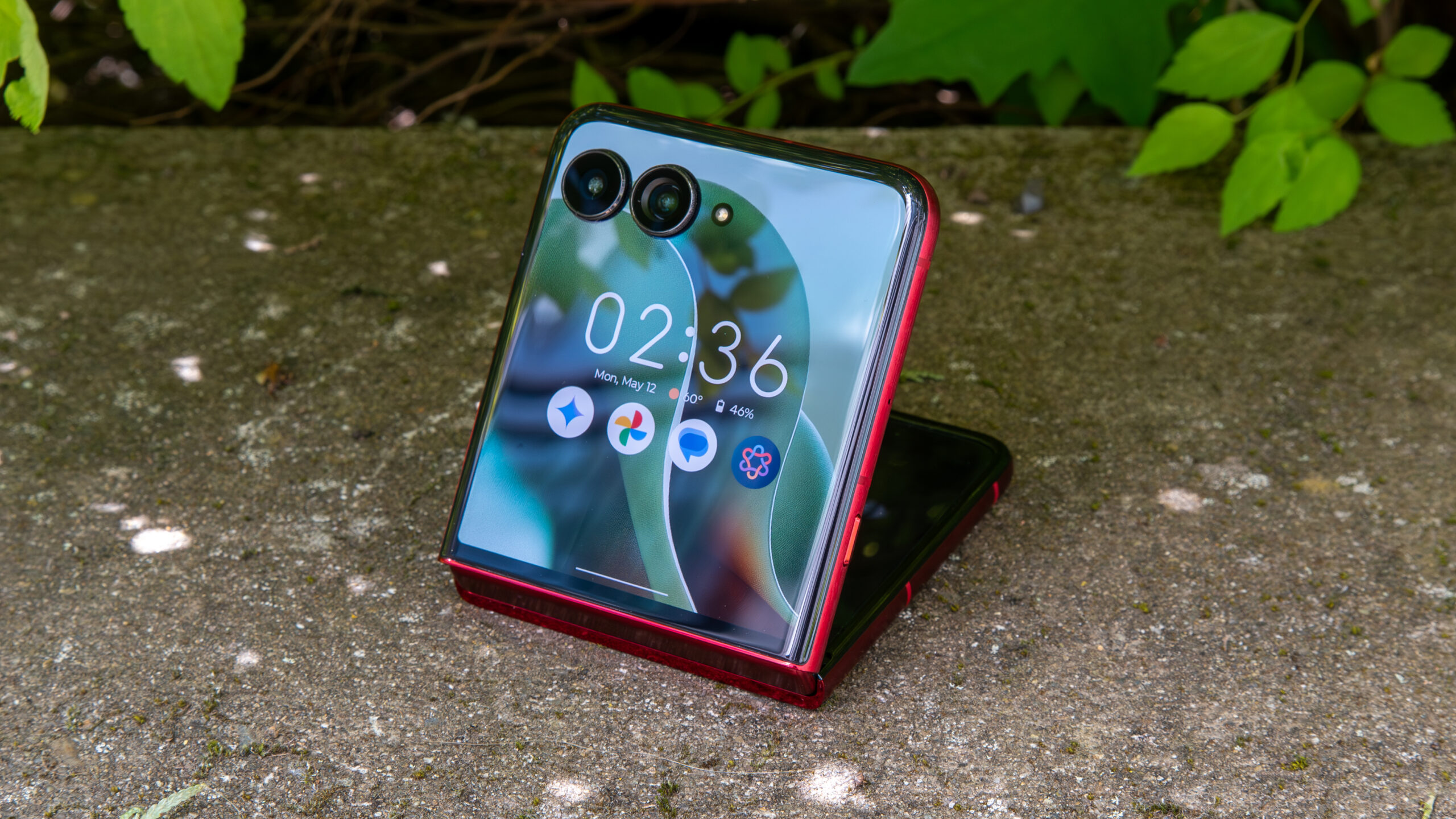
ಫ್ಲಿಪ್ ಫೋನ್ ಹೊಂದುವ ಬಗ್ಗೆ ಒಂದು ಉತ್ತಮ ವಿಷಯವೆಂದರೆ ಕವರ್ ಸ್ಕ್ರೀನ್. ಇದು RAZR ಪ್ಲಸ್ 2023 ರಲ್ಲಿ ಅದ್ಭುತವಾಗಿದೆ, 2024 RAZR ಸರಣಿಯಲ್ಲಿ ಉತ್ತಮಗೊಂಡಿದೆ ಮತ್ತು RAZR 2025 ರೊಂದಿಗೆ ಸುಧಾರಿಸುತ್ತಿದೆ (ಆಂಡ್ರಾಯ್ಡ್ 15 ಗೆ ಧನ್ಯವಾದಗಳು).
RAZR 2025 ಸರಣಿಯಲ್ಲಿ ಕವರ್ ಸ್ಕ್ರೀನ್ ಅನ್ನು ಹೊಂದಿಸುವುದು ಸರಳವಾಗಿದೆ (ಇದು RAZR ಪ್ಲಸ್ 2024 ರಲ್ಲಿರುವಂತೆಯೇ ಇದೆ), ಆದರೂ ಇದು ಕೆಲವು ಕೆಲಸಗಳನ್ನು ತೆಗೆದುಕೊಳ್ಳುತ್ತದೆ. ಫೋನ್ ತೆರೆದಿರುವಾಗ, ನ್ಯಾವಿಗೇಟ್ ಮಾಡಿ ಸೆಟ್ಟಿಂಗ್ಗಳು> ಬಾಹ್ಯ ಪ್ರದರ್ಶನಕವರ್ ಸ್ಕ್ರೀನ್ಗಾಗಿ ಎಲ್ಲಾ ಪ್ರಮುಖ ಸೆಟ್ಟಿಂಗ್ಗಳನ್ನು ನೀವು ಎಲ್ಲಿ ಕಾಣುತ್ತೀರಿ. ನಿಮ್ಮ ಮನೆ ಮತ್ತು ಲಾಕ್ ಪರದೆಗಳನ್ನು ಬದಲಾಯಿಸಲು, ಪ್ರದರ್ಶನ ಮತ್ತು ಫಾಂಟ್ ಗಾತ್ರವನ್ನು ಹೊಂದಿಸಲು, ಕರೆ ನಡವಳಿಕೆಯನ್ನು ಬದಲಾಯಿಸಲು ಮತ್ತು ಹೆಚ್ಚಿನದನ್ನು ಮಾಡಲು ಈ ಪ್ರತಿಯೊಂದು ಆಯ್ಕೆಗಳ ಮೂಲಕ ಹೋಗಿ.
ನಾವು ವಿಶೇಷವಾಗಿ ಮ್ಯೂಸಿಕ್ ಪ್ಲೇಯರ್ ಅನ್ನು ಇಷ್ಟಪಡುತ್ತೇವೆ, ಇದು ಸಂಗೀತ ನುಡಿಸುವಾಗ ತಂಪಾದ ಆನಿಮೇಟೆಡ್ ಪ್ರದರ್ಶನವನ್ನು ಹೊಂದಿಸುತ್ತದೆ.

ಈ ಮೆನುವಿನಿಂದ ನಿಮಗೆ ಸಾಧ್ಯವಾಗದ ಒಂದು ವಿಷಯವೆಂದರೆ ನಿಮ್ಮ ಕವರ್ ಸ್ಕ್ರೀನ್ ಪ್ಯಾನೆಲ್ಗಳನ್ನು ಹೊಂದಿಸಲಾಗಿದೆ. ಇದಕ್ಕಾಗಿ ನೀವು ಫೋನ್ ಮುಚ್ಚಬೇಕಾಗಿದೆ. ಟ್ಯಾಪ್ ಮಾಡಿ ಮತ್ತು ಹಿಡಿದುಕೊಳ್ಳಿ ಕವರ್ ಸ್ಕ್ರೀನ್ ಮುಖಪುಟ (ಅಥವಾ ಪ್ರದರ್ಶನವನ್ನು ಪಿಂಚ್ ಮಾಡಿ ಯಾವುದೇ ಫಲಕದಿಂದ) ಮತ್ತು ನಿಮ್ಮ ಎಲ್ಲಾ ಸಕ್ರಿಯ ಫಲಕಗಳ ಅವಲೋಕನವನ್ನು ನೀವು ಕಾಣಬಹುದು. ನೀವು ಅವುಗಳನ್ನು ಸುತ್ತಲೂ ಎಳೆಯಬಹುದು ಅಥವಾ ಟ್ಯಾಪ್ ಮಾಡಬಹುದು ಸಂಪಾದಿಸು ಫಲಕಗಳನ್ನು ಸೇರಿಸಲು ಅಥವಾ ಅಳಿಸಲು.
ನೀವು ಪ್ಯಾನೆಲ್ಗಳನ್ನು ನಿರ್ವಹಿಸುತ್ತಿದ್ದರೆ, ನಿಮ್ಮ ಅಪ್ಲಿಕೇಶನ್ಗಳ ಫಲಕಕ್ಕೆ ನ್ಯಾವಿಗೇಟ್ ಮಾಡಿ ಮತ್ತು ಟ್ಯಾಪ್ ಮಾಡಿ ಪೆನ್ಸಿಲ್ ಐಕಾನ್ ಮೂಲೆಯಲ್ಲಿ. ಇಲ್ಲಿ, ನೀವು ಫಲಕಕ್ಕೆ ಅಪ್ಲಿಕೇಶನ್ಗಳು ಮತ್ತು ಅಪ್ಲಿಕೇಶನ್ ಶಾರ್ಟ್ಕಟ್ಗಳನ್ನು ಸೇರಿಸಲು ಸಾಧ್ಯವಾಗುತ್ತದೆ, ಮತ್ತು ಅವುಗಳನ್ನು ಸೇರಿಸಿದ ನಂತರ ಅವುಗಳನ್ನು ಮರುಹೊಂದಿಸಲು ನೀವು ಟ್ಯಾಪ್ ಮಾಡಿ ಹಿಡಿದಿಟ್ಟುಕೊಳ್ಳಬಹುದು. ಅದೇ ಕೆಲಸವನ್ನು ಮಾಡಲು ವಿಜೆಟ್ಸ್ ಫಲಕಕ್ಕೆ ಹೋಗಿ.
ಟಿಪ್ಪಣಿಯಾಗಿ, ಅಪ್ಲಿಕೇಶನ್ಗಳು ಮತ್ತು ವಿಜೆಟ್ಗಳಿಗಾಗಿ ನೀವು ತಲಾ ಮೂರು ಪ್ಯಾನೆಲ್ಗಳನ್ನು ಸೇರಿಸಬಹುದು.

ನಿಮ್ಮ ಅಪ್ಲಿಕೇಶನ್ ನಡವಳಿಕೆಗಳನ್ನು ಹೊಂದಿಸಲು ಮುಖ್ಯ ಬಾಹ್ಯ ಪ್ರದರ್ಶನ ಮೆನುಗೆ ಹಿಂತಿರುಗಲು ನಾವು ಶಿಫಾರಸು ಮಾಡುತ್ತೇವೆ, ಇದು ಪೂರ್ವನಿಯೋಜಿತವಾಗಿ, ಹಸ್ತಚಾಲಿತವಾಗಿ ಅಥವಾ ಎಂದಿಗೂ ಪ್ರದರ್ಶನಗಳ ನಡುವೆ ಪರಿವರ್ತನೆಗೊಳ್ಳಲು ಅಪ್ಲಿಕೇಶನ್ಗಳನ್ನು ಶಕ್ತಗೊಳಿಸುತ್ತದೆ.
ಮೋಟೋ AI ಅನ್ನು ಹೊಂದಿಸಿ

ಸಂಕ್ಷಿಪ್ತ ಬೀಟಾ ಹಂತದ ನಂತರ, ಮೋಟೋ ಎಐ RAZR 2025 ಸರಣಿಗೆ ದೊಡ್ಡ ಕೇಂದ್ರವಾಗಿದೆ. ಇದು ಕೆಲವರಿಗೆ ಅಗಾಧವಾಗಿ ಕಾಣಿಸಬಹುದು, ಅದರಲ್ಲೂ ವಿಶೇಷವಾಗಿ ನೀವು ಈಗಾಗಲೇ ಜೆಮಿನಿ ಮತ್ತು ಗೊಂದಲವನ್ನು ಫೋನ್ನಲ್ಲಿ ಪೂರ್ವ ಲೋಡ್ ಮಾಡಿರುವುದರಿಂದ. ಹೇಗಾದರೂ, ನೀವು ನಿಮಗೆ ಬೇಕಾದಷ್ಟು ಮೋಟೋ ಎಐ ಜೊತೆ ಮಾತ್ರ ಸಂವಹನ ನಡೆಸಬೇಕು, ಮತ್ತು ನೀವು ಅದನ್ನು ಹಿನ್ನೆಲೆಯಲ್ಲಿ ಮಸುಕಾಗಿಸಲು ಬಿಡಬಹುದು.
ನಾವು ಸಂಪೂರ್ಣ ಮೋಟೋ ಎಐ ವಿವರಣೆಯನ್ನು ಹೊಂದಿದ್ದೇವೆ, ಅದನ್ನು ನಾವು ನೋಡಬೇಕೆಂದು ನಾವು ಸೂಚಿಸುತ್ತೇವೆ, ಅದು ಸೆಟ್ಟಿಂಗ್ಗಳು, ಸಾಮರ್ಥ್ಯಗಳು ಮತ್ತು ಹೆಚ್ಚಿನವುಗಳ ಮೂಲಕ ಹೋಗುತ್ತದೆ, ಇದರಿಂದಾಗಿ ನೀವು ಅದರಿಂದ ಹೆಚ್ಚು (ಅಥವಾ ಕನಿಷ್ಠ) ಪಡೆಯಬಹುದು.
AI ಕೀಲಿಯೊಂದಿಗೆ ಮೋಟೋ AI ಅನ್ನು ಪ್ರಚೋದಿಸಿ ಮತ್ತು ಲುಕ್ & ಟಾಕ್

ಮೋಟೋ ಎಐ ಇಲ್ಲಿ ಪೂರ್ಣ ಬಲದಲ್ಲಿದೆ, ಮತ್ತು ಮೊಟೊರೊಲಾ ಅದನ್ನು ಪ್ರಚೋದಿಸಲು ನಿಮಗೆ ಕೆಲವು ಮಾರ್ಗಗಳನ್ನು ನೀಡುತ್ತದೆಯಾದರೂ, ನೀವು ಬ್ಯಾಟ್ನಿಂದ ಸಕ್ರಿಯಗೊಳಿಸಲು ಬಯಸುವ ಎರಡು ಇವೆ (ಮತ್ತು ಉಳಿದವುಗಳನ್ನು ನೀವು ಪ್ರಾಮಾಣಿಕವಾಗಿ ಮರೆತುಬಿಡಬಹುದು). ನೀವು ಮೊಟೊರೊಲಾ RAZR ಅಲ್ಟ್ರಾ 2025 ಅನ್ನು ಹೊಂದಿದ್ದರೆ, ಈ ಎರಡೂ ಆಯ್ಕೆಗಳಿಗೆ ನೀವು ಪ್ರವೇಶವನ್ನು ಹೊಂದಿರುತ್ತೀರಿ.
ನೀವು ಅದನ್ನು ಹೇಗೆ ಒತ್ತುತ್ತೀರಿ ಎಂಬುದರ ಆಧಾರದ ಮೇಲೆ ಮೋಟೋ ಎಐ ಅಥವಾ ನಿರ್ದಿಷ್ಟ ಮೋಟೋ ಎಐ ವೈಶಿಷ್ಟ್ಯಗಳನ್ನು ಸಕ್ರಿಯಗೊಳಿಸಲು AI ಕೀ ನಿಮಗೆ ಅನುಮತಿಸುತ್ತದೆ. ಗೆ ನ್ಯಾವಿಗೇಟ್ ಮಾಡಿ ಸೆಟ್ಟಿಂಗ್ಗಳು> ಗೆಸ್ಚರ್ಸ್> ಎಐ ಕೀ ನಡವಳಿಕೆಗಳನ್ನು ಹೊಂದಿಸಲು. ಸದ್ಯಕ್ಕೆ, ನಿಮ್ಮ ಆಯ್ಕೆಗಳು ಇದಕ್ಕೆ ಸೀಮಿತವಾಗಿವೆ ಒತ್ತಿ ಮತ್ತು ಹಿಡಿದುಕೊಳ್ಳಿ (ಮೋಟೋ AI ಅನ್ನು ಸಕ್ರಿಯಗೊಳಿಸಲು) ಮತ್ತು ಎರಡು ಪಟ್ಟು (ನನ್ನನ್ನು ಹಿಡಿಯಲು ಅಥವಾ ಗಮನ ಕೊಡಿ).

ಲುಕ್ & ಟಾಕ್ ಅನ್ನು ಹೊಂದಿಸುವುದು ಸ್ವಲ್ಪ ಹೆಚ್ಚು ತೊಡಗಿಸಿಕೊಂಡಿದೆ. ಗೆ ನ್ಯಾವಿಗೇಟ್ ಮಾಡಿ ಸೆಟ್ಟಿಂಗ್ಗಳು> ಮೋಟೋ ಎಐ> ಲಾಂಚ್ ಸನ್ನೆಗಳು> ಲುಕ್ & ಟಾಕ್. ಈ ವೈಶಿಷ್ಟ್ಯವನ್ನು ಆನ್ ಮಾಡಲು, ನಿಮ್ಮ ಫೋನ್ನಲ್ಲಿ ಮುಖ ಅನ್ಲಾಕ್ ಅನ್ನು ಸಕ್ರಿಯಗೊಳಿಸಲು ನಿಮ್ಮನ್ನು ಕೇಳಲಾಗುತ್ತದೆ. ತಬ್ಬಿ ಸ್ಥಾಪಿಸು ಮತ್ತು ನಿಮ್ಮ ಮುಖವನ್ನು ಸ್ಕ್ಯಾನ್ ಮಾಡಲು ಅಪೇಕ್ಷೆಗಳನ್ನು ಅನುಸರಿಸಿ. ಅದು ಮುಗಿದ ನಂತರ, ಲುಕ್ & ಟಾಕ್ ಅನ್ನು ಸಕ್ರಿಯಗೊಳಿಸಬೇಕು.
ಈಗ, ನಿಮ್ಮ RAZR ಅಲ್ಟ್ರಾವನ್ನು ಟೆಂಟ್ ಅಥವಾ ಸ್ಟ್ಯಾಂಡ್ ಮೋಡ್ನಲ್ಲಿ ಹೊಂದಿಸಿದ ನಂತರ, ಅದು ನಿಮ್ಮ ಮುಖವನ್ನು ಹುಡುಕಲು ಪ್ರಾರಂಭಿಸುತ್ತದೆ. ನೀವು ಅದನ್ನು ನೇರವಾಗಿ ಎದುರಿಸಿದ ನಂತರ, ಮೋಟೋ ಎಐ ಪ್ರಚೋದಿಸುತ್ತದೆ ಮತ್ತು ನಿಮ್ಮ ಫೋನ್ನಲ್ಲಿ ಮಾತನಾಡಲು ನೀವು ಪ್ರಾರಂಭಿಸಬಹುದು.
ಇದಲ್ಲದೆ, ಇತರ ಸನ್ನೆಗಳೊಂದಿಗೆ ಪ್ರಯೋಗಿಸಲು ನೀವು ಮತ್ತೆ ಉಡಾವಣಾ ಗೆಸ್ಚರ್ಸ್ ಮೆನುಗೆ ಹೋಗಬಹುದು, ಆದರೆ ಮೋಟೋ ಎಐಗಾಗಿ ಈ ಎರಡಕ್ಕೆ ಅಂಟಿಕೊಳ್ಳಲು ನಾವು ಸಲಹೆ ನೀಡುತ್ತೇವೆ.
ಇತರ ಸನ್ನೆಗಳನ್ನು ಹೊಂದಿಸಿ

ಮೊಟೊರೊಲಾ ಫೋನ್ ಹೊಂದುವ ಬಗ್ಗೆ ಒಂದು ಉತ್ತಮ ವಿಷಯವೆಂದರೆ ನೀವು ಪಡೆಯುವ ಎಲ್ಲಾ ತಂಪಾದ ಮತ್ತು ವಿಶಿಷ್ಟವಾದ ಸನ್ನೆಗಳು. ಫ್ಲ್ಯಾಷ್ಲೈಟ್ ಅನ್ನು ಸಕ್ರಿಯಗೊಳಿಸಲು ಎರಡು ಬಾರಿ ಫೋನ್ ಕತ್ತರಿಸುವುದು ಮತ್ತು ಕ್ಯಾಮೆರಾವನ್ನು ಆನ್ ಮಾಡಲು ಎರಡು ಬಾರಿ ಫೋನ್ ಅನ್ನು ತಿರುಚುವುದು ಇದರಲ್ಲಿ ಸೇರಿದೆ (ಇವುಗಳು ಎಷ್ಟು ಅನುಕೂಲಕರವಾಗಿದೆ ಎಂದು ನಿಮಗೆ ಆಶ್ಚರ್ಯವಾಗುತ್ತದೆ).
ಇನ್ನೂ ಉತ್ತಮವಾದದ್ದು ಈ ಎಲ್ಲಾ ವೈಶಿಷ್ಟ್ಯಗಳು ಒಂದೇ ಸ್ಥಳದಲ್ಲಿ ಕಂಡುಬರುತ್ತವೆ, ಆದ್ದರಿಂದ ನಿಮಗಾಗಿ ಏನು ಕೆಲಸ ಮಾಡುತ್ತದೆ ಎಂಬುದನ್ನು ನೀವು ಪ್ರಯೋಗಿಸಬಹುದು. ಗೆ ನ್ಯಾವಿಗೇಟ್ ಮಾಡಿ ಸೆಟ್ಟಿಂಗ್ಗಳು> ಸನ್ನೆಗಳು ನಿಮ್ಮ ವಿಲೇವಾರಿಯಲ್ಲಿ ಎಲ್ಲಾ ಗೆಸ್ಚರ್ ಆಯ್ಕೆಗಳನ್ನು ಪರಿಶೀಲಿಸಲು. ನನ್ನ ಕೆಲವು ಸಲಹೆಗಳು ಇಲ್ಲಿವೆ:
- (ನೀವು ಗೆಸ್ಚರ್ ನ್ಯಾವಿಗೇಷನ್ ಬಳಸುತ್ತಿದ್ದರೆ) ಸಿಸ್ಟಮ್ ನ್ಯಾವಿಗೇಷನ್ಹುಡುಕಾಟಕ್ಕೆ ವೃತ್ತವನ್ನು ಸಕ್ರಿಯಗೊಳಿಸಲಾಗಿದೆ ಎಂದು ಖಚಿತಪಡಿಸಿಕೊಳ್ಳಿ. ನಂತರ ಸೆಟ್ಟಿಂಗ್ಗಳನ್ನು ಟ್ಯಾಪ್ ಮಾಡಿ ಗೆಸ್ಚರ್ ನ್ಯಾವಿಗೇಷನ್ ವೇಕ್ ಪದವನ್ನು ಬಳಸದೆ ಜೆಮಿನಿಗೆ ಸುಲಭವಾಗಿ ಪ್ರವೇಶಿಸಲು ಸಹಾಯಕಕ್ಕಾಗಿ ಸ್ವೈಪ್ ಅನ್ನು ಟಾಗಲ್ ಮಾಡಲಾಗುತ್ತದೆ.
- ಸಕ್ರಿಯಗೊಳಿಸಿ ಪಕ್ಕದ ಬಾರ್ನ ಯಾವುದೇ ಪರದೆಯಿಂದ ಅಪ್ಲಿಕೇಶನ್ಗಳಿಗೆ ತ್ವರಿತ ಪ್ರವೇಶಕ್ಕಾಗಿ.
- ಗೆ ಶಕ್ತಿಪವರ್ ಮೆನುಗೆ ಪ್ರೆಸ್ & ಹೋಲ್ಡ್ ಆಯ್ಕೆಯನ್ನು ಹೊಂದಿಸಿ, ಏಕೆಂದರೆ ಅದು ನಿಮ್ಮ ಡಿಜಿಟಲ್ ಸಹಾಯಕರಿಗೆ ಡೀಫಾಲ್ಟ್ ಆಗುತ್ತದೆ.
- ಸಕ್ರಿಯಗೊಳಿಸು ಪವರ್ ಕೀ ಮೇಲೆ ಸ್ಲೈಡ್ ಮಾಡಿ ತ್ವರಿತ ಸೆಟ್ಟಿಂಗ್ಗಳು ಮತ್ತು ಅಧಿಸೂಚನೆಗಳಿಗಾಗಿ.
- ಸಕ್ರಿಯಗೊಳಿಸು ತ್ವರಿತ ಉಡಾವಣೆ ಮತ್ತು ನಿಮ್ಮ ಆಯ್ಕೆಯ ಅಪ್ಲಿಕೇಶನ್ ಅಥವಾ ಕಾರ್ಯವನ್ನು ತೆರೆಯಲು ಅದನ್ನು ಹೊಂದಿಸಿ. ಬಳಕೆಯ ಸುಲಭತೆಗಾಗಿ, ಸ್ಕ್ರೀನ್ಶಾಟ್ಗಳನ್ನು ತೆಗೆದುಕೊಳ್ಳಲು ನಾನು ಇದನ್ನು ಬಳಸುತ್ತೇನೆ, ಏಕೆಂದರೆ ಇದು ಎರಡು-ಬಟನ್ ಅಥವಾ ಮೂರು-ಬೆರಳು ವಿಧಾನಕ್ಕಿಂತ ಸುಲಭವಾಗಿದೆ. ಸೂಕ್ತವೆಂದು ನೀವು ಭಾವಿಸುವ ಯಾವುದೇ ಟ್ಯಾಪ್ ಶಕ್ತಿಯನ್ನು ಹೊಂದಿಸಿ.
- ಖಚಿತಪಡಿಸು ಶೀಘ್ರ ವಶಪಡಿಸಿಕೊಳ್ಳುವುದು ಮತ್ತು ವೇಗದ ಫ್ಲ್ಯಾಶ್ ಆನ್ ಮಾಡಲಾಗಿದೆ.
ಕ್ಯಾಮ್ಕಾರ್ಡರ್ ಮೋಡ್ ಅನ್ನು ಹೊಂದಿಸಿ ಮತ್ತು ಹೊಂದಿಸಿ

ಮೊಟೊರೊಲಾದ RAZR 2025 ಸರಣಿಯು ಕ್ಯಾಮ್ಕಾರ್ಡರ್ ಮೋಡ್ನೊಂದಿಗೆ ಫ್ಲಿಪ್ ಫೋನ್ ಫಾರ್ಮ್ ಫ್ಯಾಕ್ಟರ್ನ ಲಾಭವನ್ನು ಪಡೆದುಕೊಳ್ಳುತ್ತದೆ, ಇದು ಫೋನ್ ಅನ್ನು 90 ಡಿಗ್ರಿ ಕೋನದಲ್ಲಿ ಮಡಚಿ ಮತ್ತು ನೀವು ಕ್ಯಾಮ್ಕಾರ್ಡರ್ನಂತೆ ಹಿಡಿದಿಟ್ಟುಕೊಳ್ಳುವ ಮೂಲಕ ವೀಡಿಯೊಗಳನ್ನು ರೆಕಾರ್ಡ್ ಮಾಡಲು ನಿಮಗೆ ಅನುಮತಿಸುತ್ತದೆ. ನಿಮ್ಮ ಹೆಬ್ಬೆರಳನ್ನು ಬಳಸಿಕೊಂಡು ಸುಲಭವಾಗಿ o ೂಮ್ ಮಾಡಲು ಮತ್ತು out ಟ್ ಮಾಡಲು ನೀವು ಕೆಳಗಿನ ಅರ್ಧವನ್ನು ಸಹ ಬಳಸಬಹುದು, ಇದು ಹೆಚ್ಚು ಸ್ಥಿರವಾದ ವೀಡಿಯೊ ರೆಕಾರ್ಡಿಂಗ್ ಅನುಭವವನ್ನು ನೀಡುತ್ತದೆ.
ಕ್ಯಾಮೆರಾ ಅಪ್ಲಿಕೇಶನ್ನಲ್ಲಿ, ಮೇಲಿನ ಎಡಭಾಗದಲ್ಲಿರುವ ಐಕಾನ್ ಟ್ಯಾಪ್ ಮಾಡಿ, ನಂತರ ಒತ್ತಿರಿ ಸೆಟ್ಟಿಂಗ್ಗಳು. ಕೆಳಗೆ ಸ್ಕ್ರಾಲ್ ಮಾಡಿ ಮತ್ತು ಟ್ಯಾಪ್ ಮಾಡಿ ಕ್ಯಾಮ್ಕಾರ್ಡರ್ ಮೋಡ್. ಅದನ್ನು ಸಕ್ರಿಯಗೊಳಿಸಿ ಮತ್ತು ಟಾಗಲ್ ಮಾಡಿ ಸ್ವಯಂ ರೆಕಾರ್ಡಿಂಗ್ ನೀವು ಫೋನ್ ಅನ್ನು ಅಡ್ಡಲಾಗಿ ತಿರುಗಿಸಿದ ತಕ್ಷಣ ಫೋನ್ ರೆಕಾರ್ಡಿಂಗ್ ಪ್ರಾರಂಭಿಸಬೇಕೆಂದು ನೀವು ಬಯಸಿದರೆ ಮತ್ತು ಕ್ಯಾಮೆರಾ ಆನ್ ಆಗಿರುವಾಗ ಅದನ್ನು ಮಡಿಸಿ. ಯಾವಾಗ ಎಂದು ನೀವು ಆಯ್ಕೆ ಮಾಡಬಹುದು ರೆಕಾರ್ಡಿಂಗ್ ಪ್ರಾರಂಭಿಸಿ3 ಸೆಕೆಂಡುಗಳ ಕೌಂಟ್ಡೌನ್ ತಕ್ಷಣ ಅಥವಾ ನಂತರ.
ಉತ್ತಮ ಪ್ರಕರಣ ಮತ್ತು ಸ್ಕ್ರೀನ್ ಪ್ರೊಟೆಕ್ಟರ್ ಖರೀದಿಸಿ

ರಕ್ಷಣೆ ಅತ್ಯಗತ್ಯ, ಮತ್ತು ಸ್ಮಾರ್ಟ್ಫೋನ್ಗಳು ನಮ್ಮ ಜೀವನದ ಪ್ರಮುಖ ಭಾಗಗಳಾಗಿವೆ. RAZR ಅಲ್ಟ್ರಾ 2025 ನಂತಹ ಫೋನ್ಗಳು $ 1000 ಕ್ಕಿಂತ ಹೆಚ್ಚು ವೆಚ್ಚವಾಗುವುದರೊಂದಿಗೆ, ಅದನ್ನು ಮುರಿಯದಂತೆ ತಡೆಯಲು ನೀವು ಖಂಡಿತವಾಗಿಯೂ ಸ್ವಲ್ಪ ರಕ್ಷಣೆಯಲ್ಲಿ ಹೂಡಿಕೆ ಮಾಡಲು ಬಯಸುತ್ತೀರಿ.
ಅದೃಷ್ಟವಶಾತ್, ಫ್ಲಿಪ್ ಫೋನ್ಗಳ ಸ್ವರೂಪ ಮತ್ತು ಮೊಟೊರೊಲಾ ಬಳಸುವ ಪರ್ಯಾಯ ವಸ್ತುಗಳು ಎಂದರೆ ನೀವು ಪ್ಯಾಕ್ ಪ್ಯಾನಲ್ ಅಥವಾ ಪ್ರಾಥಮಿಕ ಪ್ರದರ್ಶನ ಮುರಿಯುವ ಬಗ್ಗೆ ಚಿಂತಿಸಬೇಕಾಗಿಲ್ಲ.
ಕವರ್ ಸ್ಕ್ರೀನ್ ತುಂಬಾ ಒಡ್ಡಲ್ಪಟ್ಟಿದೆ ಎಂದು ಅದು ಹೇಳಿದೆ, ಮತ್ತು ಫಾಲ್ಸ್ ಮತ್ತು ಅಂತಹ ಇತರ ಘಟನೆಗಳಿಂದ ನೀವು ಫೋನ್ ಅನ್ನು ಉತ್ತಮವಾಗಿ ರಕ್ಷಿಸಲು ಬಯಸುತ್ತೀರಿ. ಅದೃಷ್ಟವಶಾತ್, ಪ್ರತಿ RAZR 2025 ಮಾದರಿಗೆ ನಾವು ಕೆಲವು ಉಪಯುಕ್ತ ಪ್ರಕರಣಗಳು ಮತ್ತು ಸ್ಕ್ರೀನ್ ಪ್ರೊಟೆಕ್ಟರ್ಗಳನ್ನು ಸಂಗ್ರಹಿಸಿದ್ದೇವೆ, ಅದು ಖಂಡಿತವಾಗಿಯೂ ನೋಡಲು ಯೋಗ್ಯವಾಗಿದೆ.
ಒಂದು ವೇಳೆ (ಶ್ಲೇಷೆ ಉದ್ದೇಶ) ನೀವು ಸ್ವಲ್ಪ ಹೆಚ್ಚು ಕ್ರಿಯಾತ್ಮಕವಾದದ್ದನ್ನು ಬಯಸುತ್ತೀರಿ, RAZR 2025 ಸರಣಿಯ ಕ್ಲಿಕ್ಗಳ ಕೀಬೋರ್ಡ್ ಪ್ರಕರಣವನ್ನು ನೋಡಲು ನಾವು ಶಿಫಾರಸು ಮಾಡುತ್ತೇವೆ.

 By
By